

Aktualisiert am 9. Oktober 2026
Mit einem statischen Foto beginnen
Speichere oder exportiere das ursprüngliche statische HEIC- oder HEIF-Foto aus deiner Fotomediathek an einen Ort, auf den dein Browser zugreifen kann. Die genauen Exportfunktionen hängen von Gerät und Anwendung ab. Dieses Werkzeug unterstützt einzelne statische Bilder, keine Live-Photo-Videos, Bildsequenzen oder mehrere Hauptbilder.
Dateien auswählen und in JPG umwandeln
Öffne HEIC in JPG, wähle die Fotos aus und behalte die voreingestellten 90 % Qualität oder passe sie an. Klicke auf „In JPG umwandeln“. Dein Browser lädt den HEIC-Dekoder bei Bedarf, daher kann die erste Umwandlung länger dauern. Ein Formatplatzhalter vor der Umwandlung ist in Browsern normal, die HEIC nicht anzeigen können.
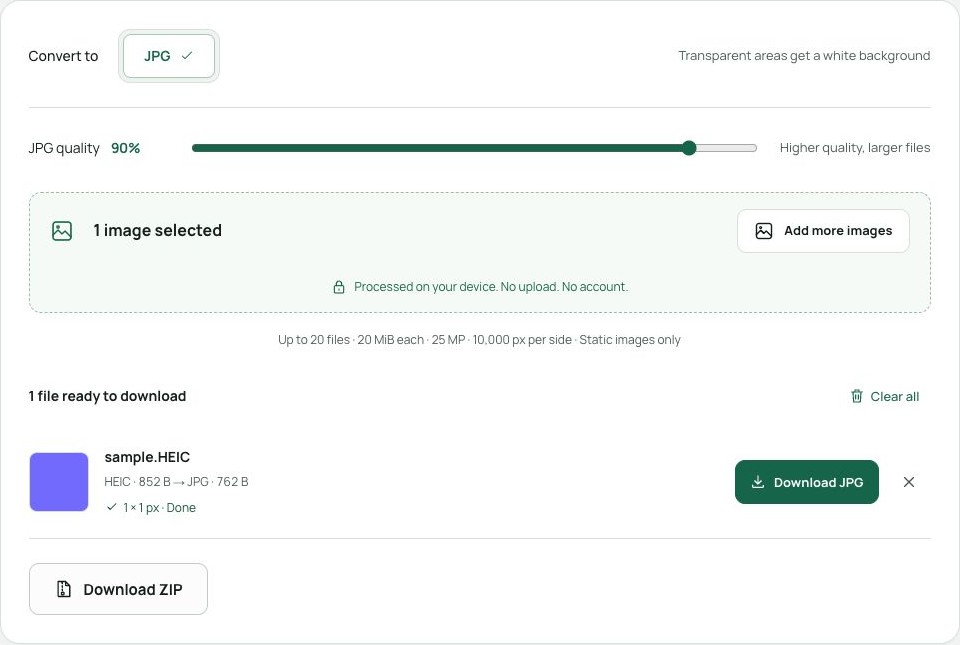
Herunterladen und die Originale behalten
Lade jedes erfolgreich umgewandelte JPG herunter oder wähle für mehrere Bilder „ZIP herunterladen“. Verarbeite auf einem Telefon kleinere Gruppen, wenn der Arbeitsspeicher begrenzt ist. Eine normale Umwandlung kann Foto-Metadaten entfernen sowie Farbprofile oder HDR-Daten verändern. Behalte die HEIC-Originale, wenn diese Angaben wichtig sind. Nutze HEIC in PNG, wenn eine Anwendung ausdrücklich PNG erfordert.