

WebP in PDF
WebP · Bilder sortieren und mit Papierformat, Ausrichtung und Rändern zu einem PDF zusammenfügen.
 Beispiel ausprobierenOhne eigenes Bild · 1 Beispiele
Deine Bilder bleiben auf deinem Gerät. Ohne Upload oder Registrierung.
Bilder ablegen, auswählen oder mit Strg+V / Cmd+V einfügen. Bis zu 20 Bilder.
Maximal 20 statische Bilder mit je 21 MB und 25 Megapixeln, insgesamt 105 MB Eingabe. Verwende auf dem Handy kleinere Stapel.
ENTDECKE DIE MÖGLICHKEITEN
Deine Bilder in einem Dokument.
Ideen für dein nächstes Bild. Wähle ein Motiv und probiere es aus.
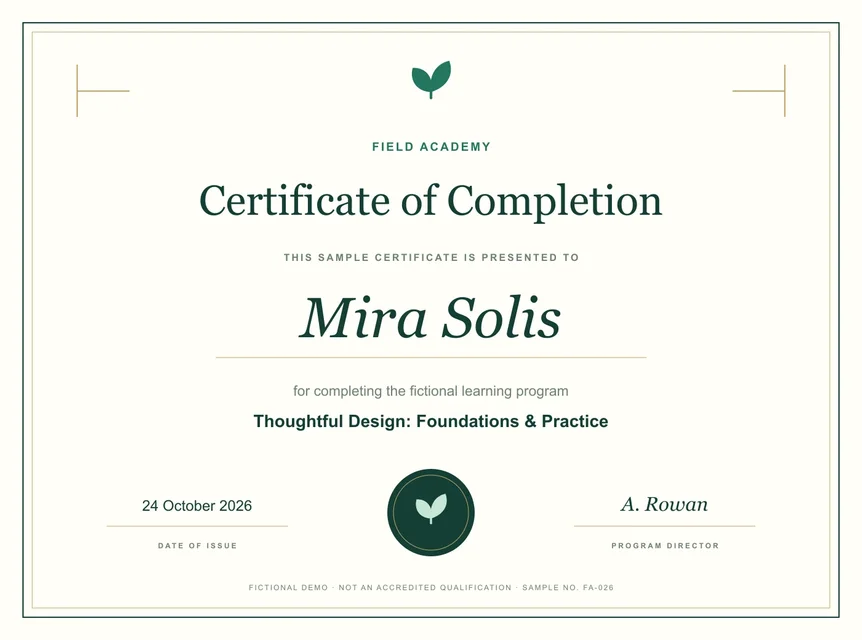
Ein Kurszertifikat als Demo
WebP · Bilder sortieren und mit Papierformat, Ausrichtung und Rändern zu einem PDF zusammenfügen.
Fügt ein Beispiel oben hinzu. Wähle die Einstellungen und starte die Verarbeitung.
Vorbereitete Vorschauen mit gemessenen Beispielgrößen. Einstellungen und Browser bestimmen das tatsächliche Ergebnis.
Wann dieser Konverter hilfreich ist
WEBP · Jedes erfolgreiche Bild wird in der angezeigten Reihenfolge zu einer Seite. Wähle A4, Letter oder Originalgröße sowie Ausrichtung und Ränder. Lade das gesamte PDF herunter; die Bilder bleiben auf deinem Gerät.
So geht’s: WebP in PDF
- WebP · Bilder auswählen und sortieren.
- Papierformat, Ausrichtung und Ränder einstellen.
- PDF erstellen und vollständig herunterladen.
Häufig gestellte Fragen
Was passiert bei einem fehlerhaften Bild?
Fehlgeschlagene Bilder werden markiert und übersprungen. Das PDF enthält alle erfolgreichen Bilder in der gewählten Reihenfolge; ihre Anzahl wird angezeigt.
Wie viele Bilder kann ich zusammenfügen?
Bis zu 20 statische Bilder mit jeweils 21 MB und 25 Megapixeln, insgesamt 105 MB Eingabe. Beginne auf Handys mit kleineren Stapeln.