

Bildgröße ändern
Breite, Höhe oder längste Seite von Bildern einzeln oder im Stapel ändern.
 Beispiel ausprobierenOhne eigenes Bild · 9 Beispiele
PNG erhält Transparenz. JPG eignet sich für Fotos und Uploads.
Bilder auswählen
Bilder ablegen, auswählen oder mit Strg+V / Cmd+V einfügen. Bis zu 20 Bilder.
Deine Bilder bleiben auf deinem Gerät. Ohne Upload oder Registrierung.
JPG, JPEG, PNG, WebP, HEIC, AVIF, JFIFMax. 20 Dateien · 21 MB je Datei · Nur statische Bilder
Bildgrößenlimits
Max. 20 Dateien · 21 MB je Datei · 25 MP · 10.000 px Breite oder Höhe · Nur statische Bilder
Pro Stapel sind bis zu 105 MB an Ergebnissen möglich. Ausgabedateien dürfen größer als das Eingabelimit sein.
ENTDECKE DIE MÖGLICHKEITEN
Die richtige Größe für deinen Plan.
Ideen für dein nächstes Bild. Wähle ein Motiv und probiere es aus.
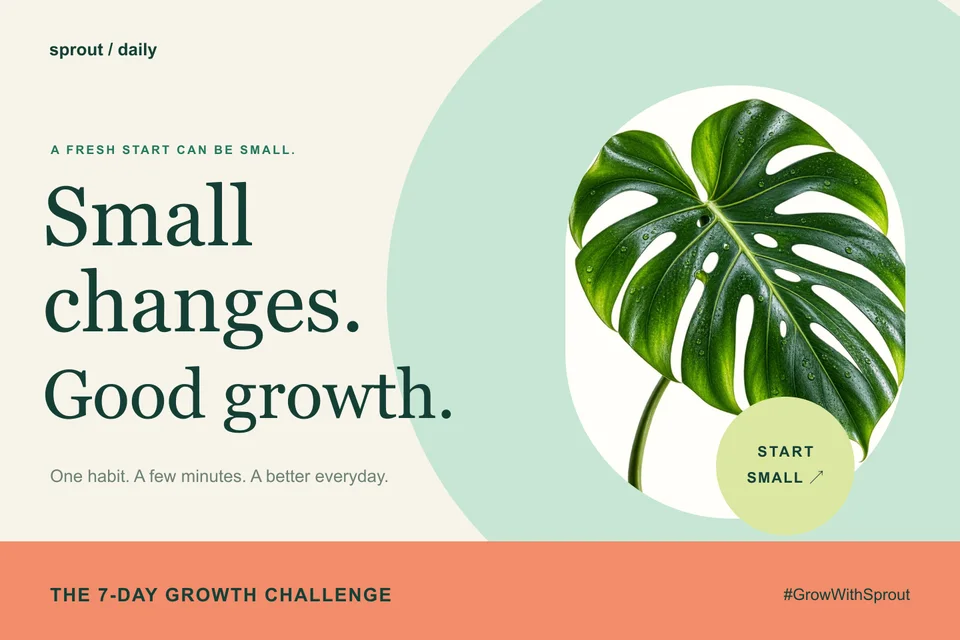
Eine Kampagne in mehreren Social-Media-Größen
Wähle die Maße deiner Kampagnengrafiken passend zu Beitrag, Banner oder Produktangebot.
Fügt ein Beispiel oben hinzu. Wähle die Einstellungen und starte die Verarbeitung.
Vorbereitete Vorschauen mit gemessenen Beispielgrößen. Einstellungen und Browser bestimmen das tatsächliche Ergebnis.
Wann dieser Konverter hilfreich ist
Mit gesperrtem Seitenverhältnis passen die Bilder in die angegebenen Maße. Ohne Sperre erhalten sie exakt dieselbe Breite und Höhe. Die längste Seite erhält die Proportionen; prüfe die Ausgabemaße.
So geht’s: Bildgröße ändern
- Statische Bilder auswählen.
- Maße, Seitenverhältnis und Ausgabeformat festlegen.
- Bildgröße ändern und Ergebnisse herunterladen.
Häufig gestellte Fragen
Haben alle Bilder anschließend dieselben Maße?
Ohne Verhältnis-Sperre gelten deine exakte Breite und Höhe. Mit Sperre passt jedes Bild in den vorgegebenen Rahmen; die Maße können sich unterscheiden.
Stellt Vergrößern Details wieder her?
Nein. Interpolation fügt Pixel hinzu, aber keine verlorenen Details. Die Ausgabe ist auf 25 Megapixel und 10.000 Pixel je Bildkante begrenzt.