

AVIF in JPG
Wandle AVIF-Bilder in JPG um.
 Beispiel ausprobierenOhne eigenes Bild · 8 Beispiele
Transparente Bereiche erhalten einen weißen Hintergrund
Bilder auswählen
Bilder ablegen, auswählen oder mit Strg+V / Cmd+V einfügen. Bis zu 20 Bilder.
Deine Bilder bleiben auf deinem Gerät. Ohne Upload oder Registrierung.
Statische AVIF-BilderMax. 20 Dateien · 21 MB je Datei · Nur statische Bilder
Bildgrößenlimits
Max. 20 Dateien · 21 MB je Datei · 25 MP · 10.000 px Breite oder Höhe · Nur statische Bilder
Pro Stapel sind bis zu 105 MB an Ergebnissen möglich. Ausgabedateien dürfen größer als das Eingabelimit sein.
Weitere Optionen
ENTDECKE DIE MÖGLICHKEITEN
Bereit zum Teilen.
Ideen für dein nächstes Bild. Wähle ein Motiv und probiere es aus.
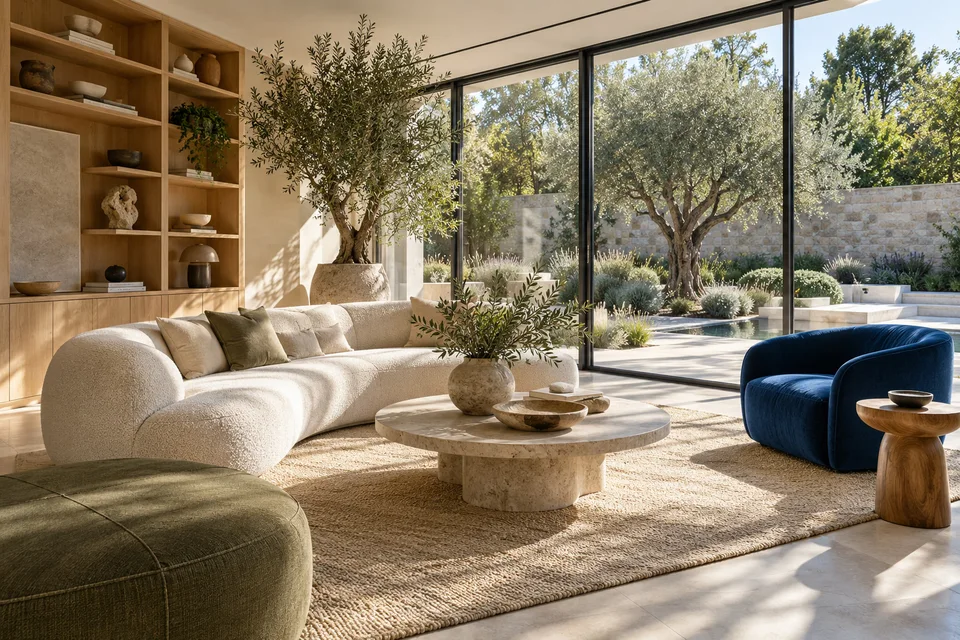
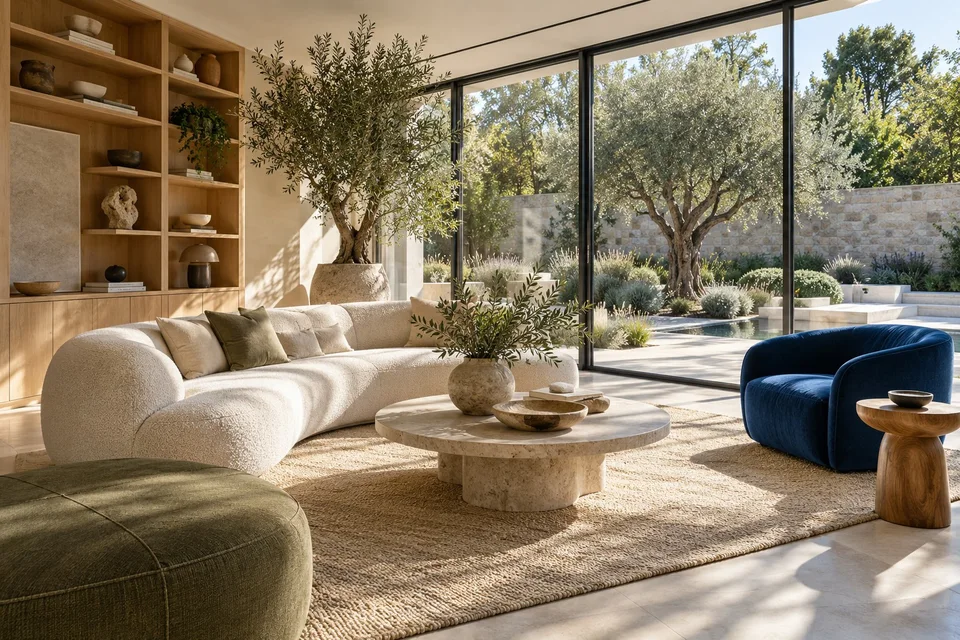
Ein Innenraum voller Licht
Wandle AVIF-Innenraumfotos für passende Apps und Uploadformulare in JPG um.
Fügt ein Beispiel oben hinzu. Wähle die Einstellungen und starte die Verarbeitung.
Vorbereitete Vorschauen mit gemessenen Beispielgrößen. Einstellungen und Browser bestimmen das tatsächliche Ergebnis.
Wann dieser Konverter hilfreich ist
Wandle ein heruntergeladenes statisches AVIF-Bild für Anwendungen und Upload-Formulare um, die JPG erwarten. Transparente Pixel werden weiß. Der Erhalt ursprünglicher HDR-Daten und Metadaten ist nicht garantiert.
So geht’s: AVIF in JPG
- Wähle Bilder aus oder ziehe sie in den Konverter.
- Stelle bei Bedarf die JPG-Qualität ein und klicke auf „In JPG umwandeln“.
- Lade die fertigen Bilder einzeln oder mit „ZIP herunterladen“ gemeinsam herunter.
Häufig gestellte Fragen
Werden meine Bilder hochgeladen?
Nein. Deine Bilder werden direkt auf deinem Gerät im Browser verarbeitet und nicht an einen Server gesendet. Ein Konto ist dafür nicht nötig.
Erhält JPG die HDR-Daten und Transparenz von AVIF?
Bei der JPG-Ausgabe erhalten transparente Bereiche einen weißen Hintergrund. Der Erhalt ursprünglicher HDR-Daten, Farbprofile und Metadaten ist nicht garantiert. Dieses Werkzeug akzeptiert nur statische AVIF-Bilder.
Was passiert mit Transparenz und Metadaten?
JPG legt transparente Bereiche auf Weiß. Die Umwandlung entfernt meist Metadaten und kann Farbprofile ändern. Behalte die Originale; der Erhalt von HDR-Daten und Metadaten ist nicht garantiert.
Welche Dateien kann ich konvertieren?
Du kannst bis zu 20 statische Bilder auf einmal verarbeiten. Jede Datei darf höchstens 21 MB groß sein. Pro Bild gelten maximal 25 Megapixel und 10.000 Pixel in Breite und Höhe. Animationen und Dateien mit mehreren Bildern werden nicht unterstützt. Geprüft wird der Dateiinhalt, nicht nur der Dateiname.