

PNG komprimieren
PNG-Dateien verlustfrei optimieren oder bewusst Farben verlustbehaftet reduzieren.
 Beispiel ausprobierenOhne eigenes Bild · 9 Beispiele
Verlustfreie Komprimierung · Transparenz bleibt erhalten
Bilder auswählen
Bilder ablegen, auswählen oder mit Strg+V / Cmd+V einfügen. Bis zu 20 Bilder.
Deine Bilder bleiben auf deinem Gerät. Ohne Upload oder Registrierung.
PNGMax. 20 Dateien · 21 MB je Datei · Nur statische Bilder
Bildgrößenlimits
Max. 20 Dateien · 21 MB je Datei · 25 MP · 10.000 px Breite oder Höhe · Nur statische Bilder
Pro Stapel sind bis zu 105 MB an Ergebnissen möglich. Ausgabedateien dürfen größer als das Eingabelimit sein.
ENTDECKE DIE MÖGLICHKEITEN
Weniger Daten. Viel zu sehen.
Ideen für dein nächstes Bild. Wähle ein Motiv und probiere es aus.
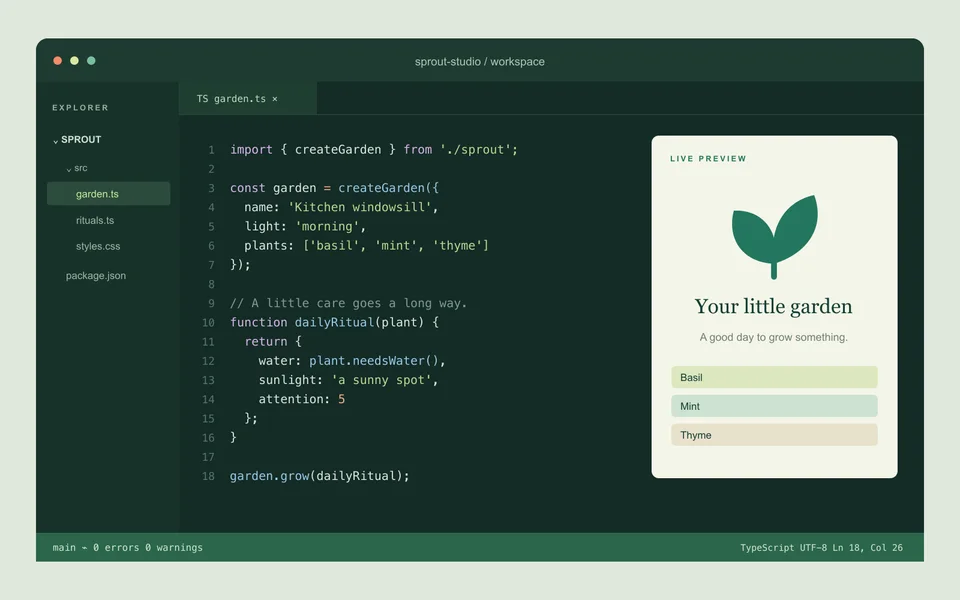
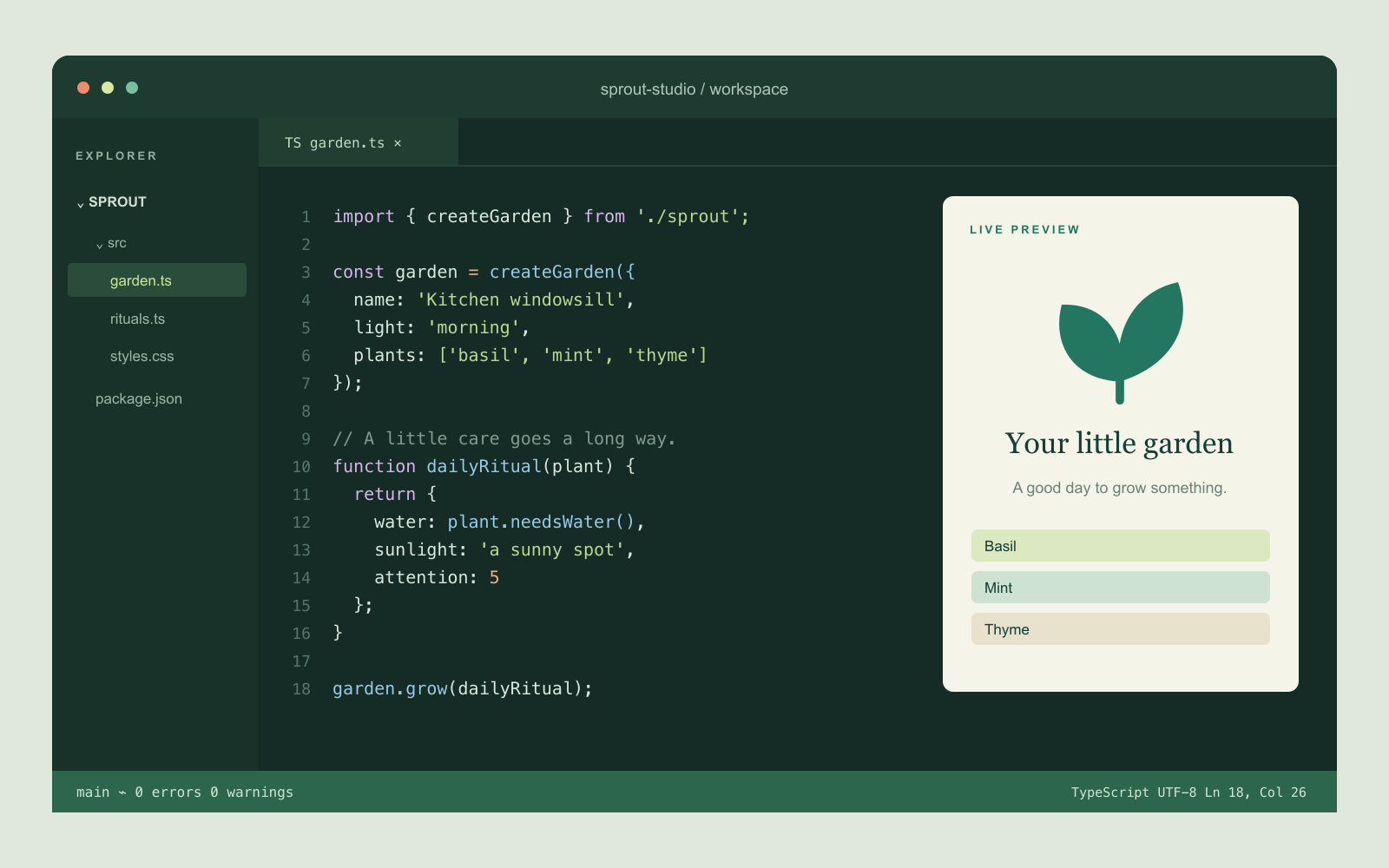
Ein Code-Screenshot mit klarer Schrift
Verkleinere PNG-Logos und Screenshots und prüfe Schrift und Kanten.
Fügt ein Beispiel oben hinzu. Wähle die Einstellungen und starte die Verarbeitung.
Vorbereitete Vorschauen mit gemessenen Beispielgrößen. Einstellungen und Browser bestimmen das tatsächliche Ergebnis.
Wann dieser Konverter hilfreich ist
Verlustfrei bleiben Pixelwerte erhalten; ohne Ersparnis bleibt das Original. Verlustbehaftet wird RGB auf 32 Stufen je Kanal reduziert, Alpha bleibt unverändert. Anschließend wird das PNG optimiert. Vergleiche die tatsächlichen Größen.
So geht’s: PNG komprimieren
- Statische PNG-Dateien auswählen.
- Verlustfreie Optimierung oder verlustbehaftete Farbreduktion wählen.
- Optimieren und Dateigrößen vor dem Download vergleichen.
Häufig gestellte Fragen
Was erhält der verlustfreie Modus?
Die dekodierten Pixelwerte einschließlich Alpha bleiben erhalten. PNG-Struktur und Metadaten können sich ändern. Bei größerer Ausgabe wird das Original zurückgegeben.
Was ändert der verlustbehaftete Modus?
RGB wird auf 32 Stufen je Kanal quantisiert, Alpha bleibt erhalten. Farben und Verläufe können sich ändern. PNG hat keinen Canvas-Qualitätsregler.