

Compresser des PNG
Optimisez les PNG sans perte ou choisissez une réduction de couleurs clairement indiquée avec perte.
 Essayer un exempleSans image à fournir · 9 exemples
Compression sans perte · transparence conservée
Sélectionner des images
Glissez, choisissez ou collez une capture avec Ctrl+V / Cmd+V. Jusqu’à 20 images.
Vos images restent sur votre appareil. Aucun envoi sur un serveur, aucune inscription.
PNGJusqu’à 20 fichiers · 21 Mo chacun · Images fixes uniquement
Limites de taille des images
Max. 20 fichiers · 21 Mo par fichier · 25 MP · 10 000 px en largeur ou en hauteur · Images fixes uniquement
Jusqu’à 105 Mo de résultats par lot. Les fichiers produits peuvent dépasser la limite de taille des fichiers d’entrée.
DÉCOUVREZ LES POSSIBILITÉS
Moins de poids. Toujours du relief.
Des idées pour votre prochaine image. Choisissez une scène et essayez.
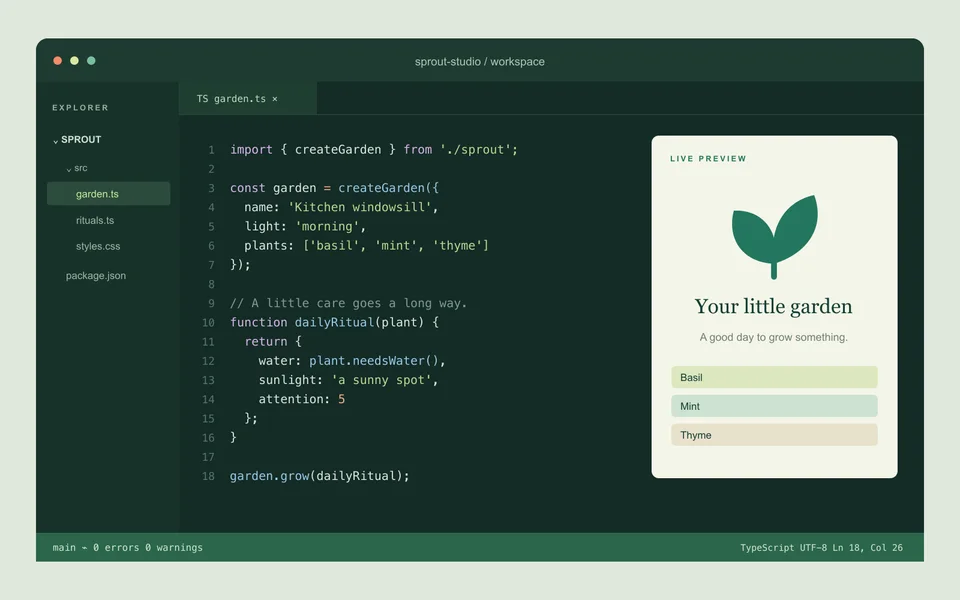
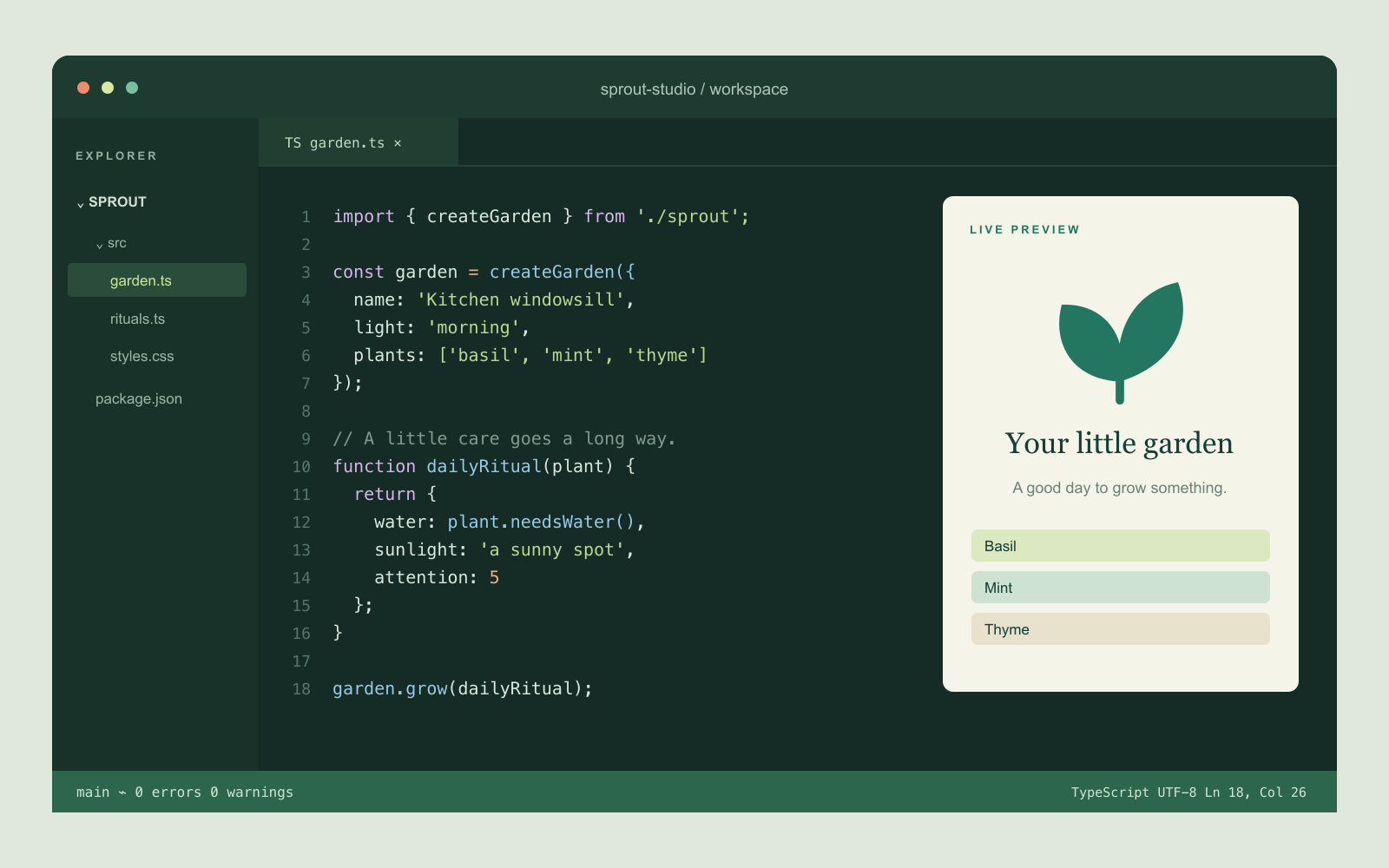
Une capture de code au texte net
Allégez logos et captures d’interface PNG en vérifiant la netteté du texte et des contours.
Ajoute un exemple à l’outil ci-dessus. Réglez les options, puis lancez le traitement.
Aperçus préparés avec les tailles réelles des fichiers exemples. Le résultat dépend de vos réglages et du navigateur.
Quand utiliser ce convertisseur
Le mode sans perte conserve les pixels et garde l’original si aucun gain n’est obtenu. Le mode avec perte réduit le RVB à 32 niveaux par canal, conserve l’alpha et optimise le PNG. Comparez les tailles réelles avant et après.
Mode d’emploi : Compresser des PNG
- Choisissez des PNG statiques.
- Choisissez l’optimisation sans perte ou la réduction de couleurs avec perte.
- Optimisez et comparez les tailles avant de télécharger.
Questions fréquentes
Que conserve le mode sans perte ?
Les valeurs des pixels décodés, alpha compris. La structure du PNG ou ses métadonnées peuvent changer. Si le fichier optimisé est plus gros, l’original est renvoyé.
Que modifie le mode avec perte ?
Le RVB est quantifié à 32 niveaux par canal, sans modifier l’alpha. Cela peut changer les couleurs et les dégradés. PNG n’a pas de curseur de qualité Canvas.