

Nén PNG
Tối ưu PNG không mất dữ liệu hoặc chọn giảm màu có mất dữ liệu được ghi rõ.
 Thử ảnh mẫuKhông cần chuẩn bị ảnh · 9 ví dụ
Giữ vùng trong suốt · nén PNG không mất dữ liệu
Chọn ảnh
Kéo thả, chọn tệp hoặc dán ảnh chụp bằng Ctrl+V / Cmd+V. Tối đa 20 ảnh.
Ảnh được xử lý trên thiết bị của bạn. Không cần tải lên hay đăng ký tài khoản.
PNGTối đa 20 tệp · 21 MB mỗi tệp · Chỉ ảnh tĩnh
Giới hạn kích thước ảnh
Tối đa 20 tệp · 21 MB mỗi tệp · 25 megapixel · Chiều rộng và chiều cao tối đa 10.000 pixel · Chỉ hỗ trợ ảnh tĩnh
Tổng kết quả mỗi đợt tối đa 105 MB. Tệp đầu ra có thể lớn hơn giới hạn kích thước tệp đầu vào.
KHÁM PHÁ NHỮNG ĐIỀU CÓ THỂ
Nhẹ hơn. Vẫn đầy cuốn hút.
Ý tưởng cho bức ảnh tiếp theo. Chọn một cảnh và thử ngay.
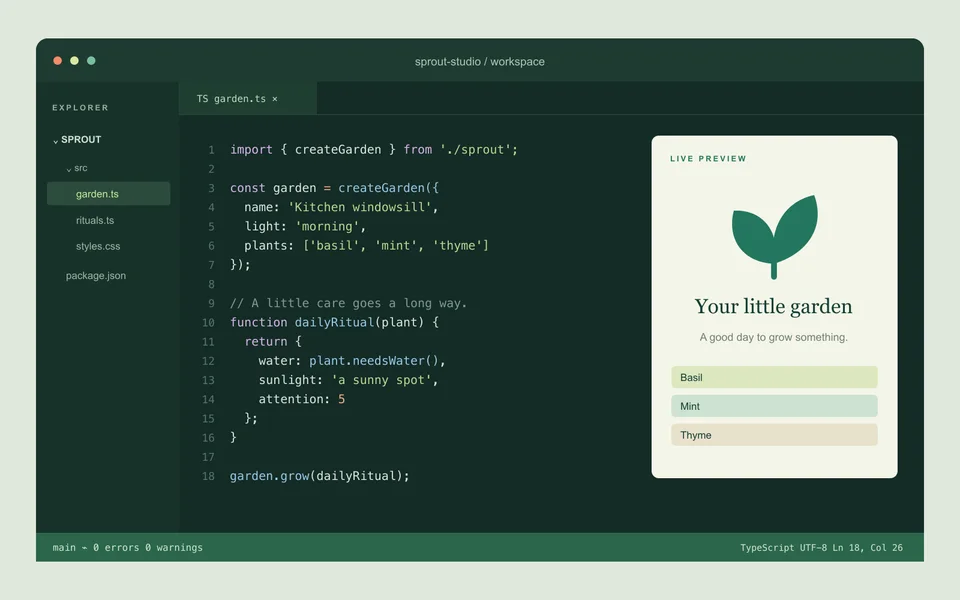
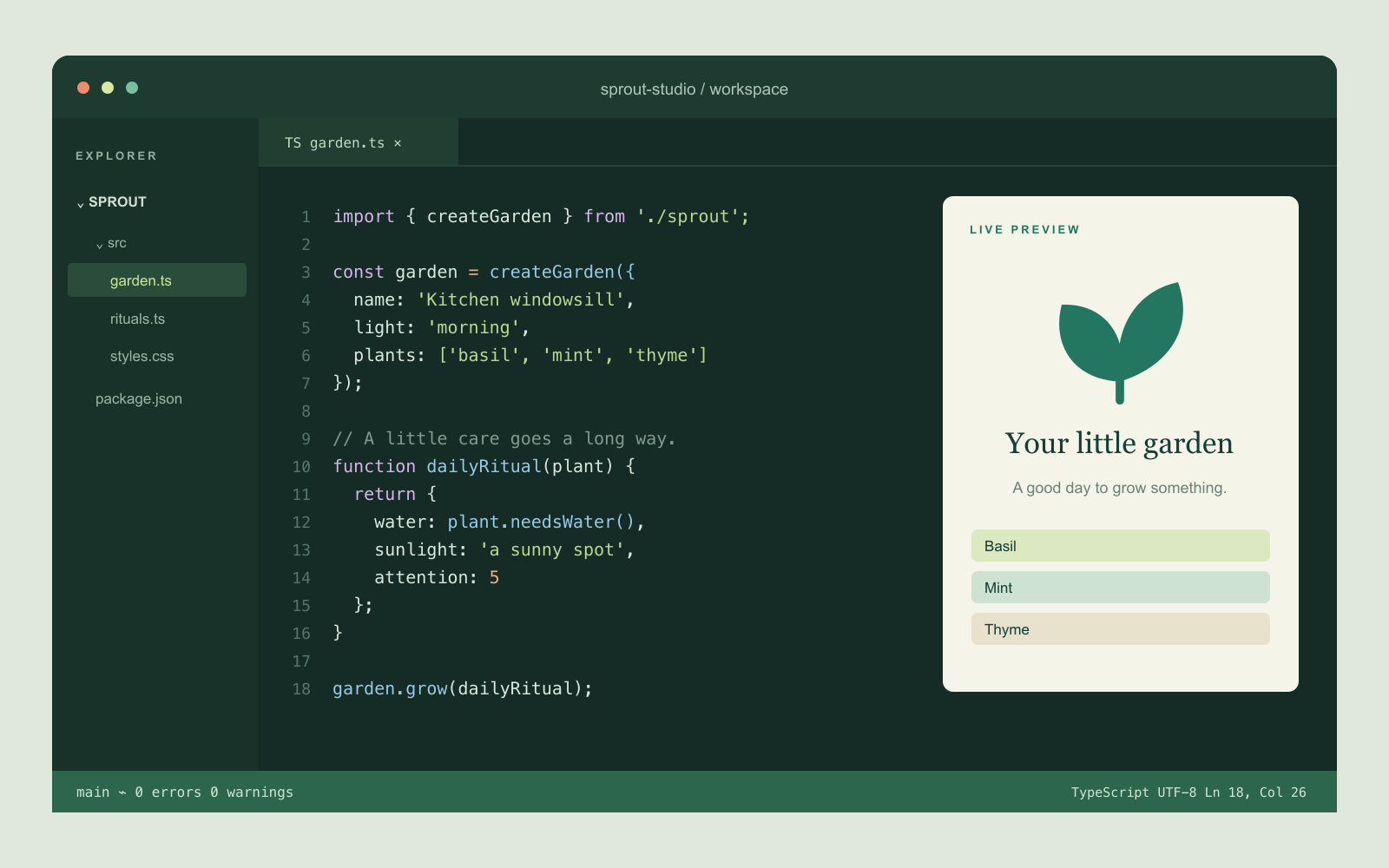
Ảnh chụp mã nguồn có chữ rõ nét
Giảm dung lượng logo và ảnh giao diện PNG, đồng thời kiểm tra độ rõ của chữ và đường viền.
Thêm ảnh mẫu vào công cụ phía trên. Chọn cài đặt rồi bắt đầu xử lý.
Ảnh xem trước được chuẩn bị sẵn, dung lượng được đo từ tệp mẫu thực tế. Kết quả phụ thuộc vào cài đặt và trình duyệt.
Khi nào nên dùng công cụ này
Chế độ không mất dữ liệu giữ điểm ảnh và giữ tệp gốc nếu không giảm dung lượng. Chế độ có mất dữ liệu giảm RGB xuống 32 mức mỗi kênh, giữ alpha rồi tối ưu PNG. So sánh dung lượng thực tế.
Hướng dẫn: Nén PNG
- Chọn PNG tĩnh.
- Chọn tối ưu không mất dữ liệu hoặc giảm màu có mất dữ liệu.
- Tối ưu và so sánh dung lượng trước khi tải xuống.
Câu hỏi thường gặp
Chế độ không mất dữ liệu giữ gì?
Giá trị điểm ảnh đã giải mã, gồm alpha. Cấu trúc PNG hoặc siêu dữ liệu có thể đổi. Nếu kết quả lớn hơn, công cụ trả lại tệp gốc.
Chế độ có mất dữ liệu thay đổi gì?
RGB được lượng tử hóa xuống 32 mức mỗi kênh, giữ nguyên alpha. Màu và vùng chuyển màu có thể đổi. PNG không có thanh chỉnh chất lượng Canvas.