

Bilder komprimieren
Bilder nach Qualität oder Zielgröße als JPG oder WebP komprimieren.
 Beispiel ausprobierenOhne eigenes Bild · 9 Beispiele
Bilder auswählen
Bilder ablegen, auswählen oder mit Strg+V / Cmd+V einfügen. Bis zu 20 Bilder.
Deine Bilder bleiben auf deinem Gerät. Ohne Upload oder Registrierung.
JPG, JPEG, PNG, WebP, HEIC, AVIF, JFIFGeeignet für Fotos und gängige Uploadformulare. Transparente Bereiche erhalten einen weißen Hintergrund Möchtest du PNG behalten?
Max. 20 Dateien · 21 MB je Datei · Nur statische Bilder
Bildgrößenlimits
Max. 20 Dateien · 21 MB je Datei · 25 MP · 10.000 px Breite oder Höhe · Nur statische Bilder
Pro Stapel sind bis zu 105 MB an Ergebnissen möglich. Ausgabedateien dürfen größer als das Eingabelimit sein.
ENTDECKE DIE MÖGLICHKEITEN
Weniger Daten. Viel zu sehen.
Ideen für dein nächstes Bild. Wähle ein Motiv und probiere es aus.
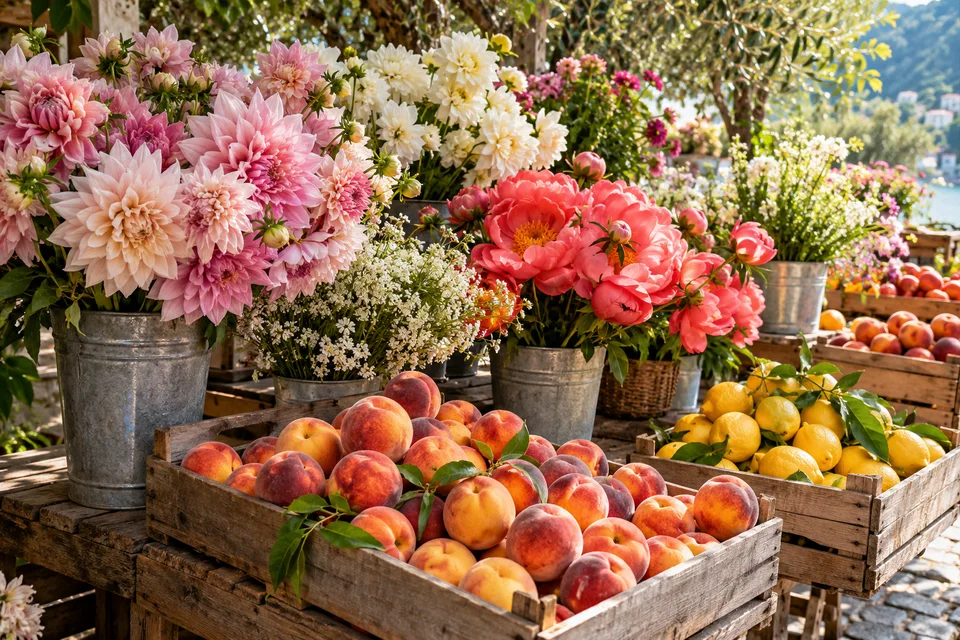
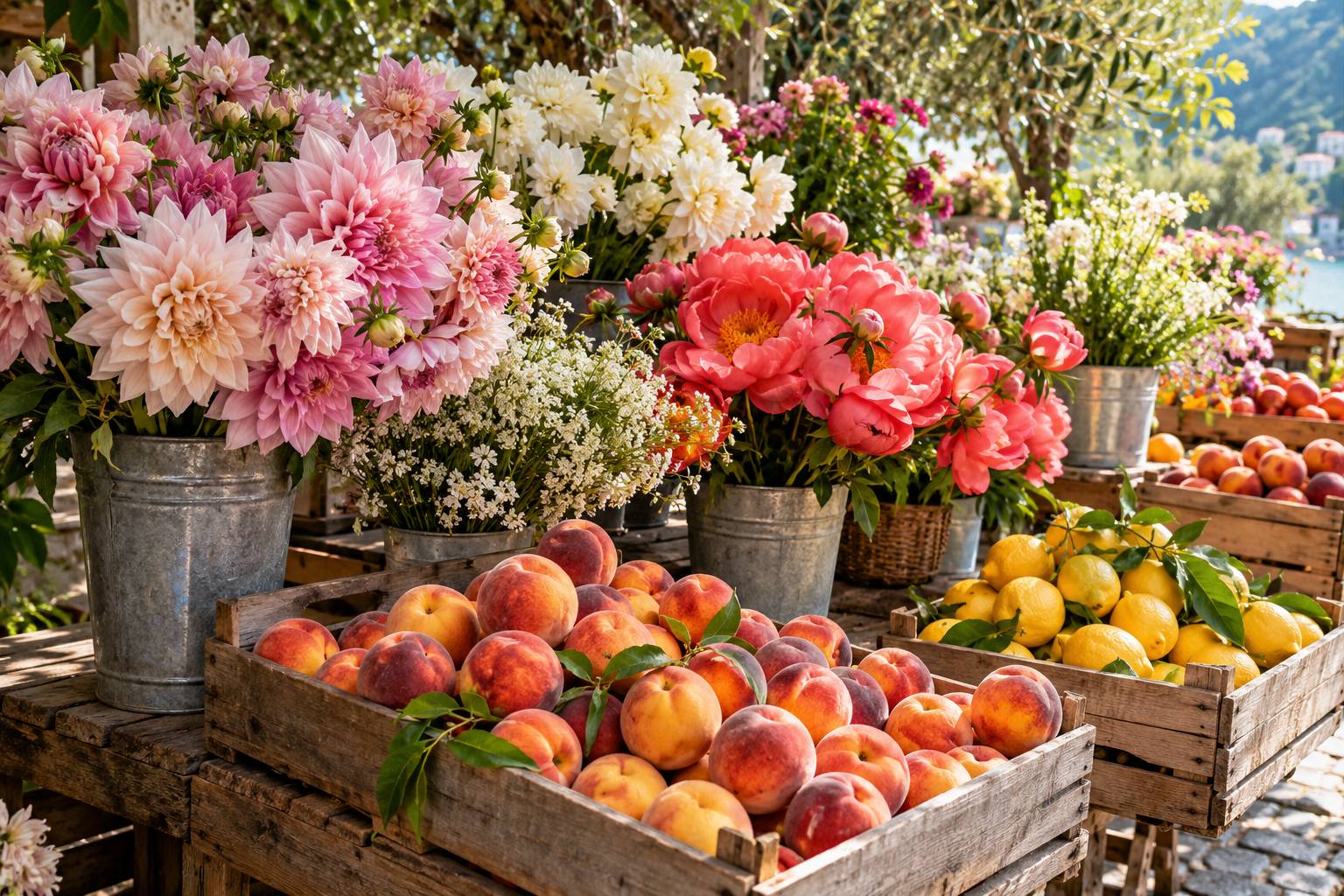
Ein Marktfoto aus der Kamera hochladen
Verkleinere große Kamerafotos zum Hochladen und wäge Dateigröße und Bilddetails ab.
Fügt ein Beispiel oben hinzu. Wähle die Einstellungen und starte die Verarbeitung.
Vorbereitete Vorschauen mit gemessenen Beispielgrößen. Einstellungen und Browser bestimmen das tatsächliche Ergebnis.
Wann dieser Konverter hilfreich ist
Wähle die Qualität oder eine Zielgröße in KB. Dafür können auch die Bildmaße reduziert werden. Ergebnisse zeigen Größe, Maßänderungen und Zielstatus; erfolgreiche Dateien bleiben auch bei verfehltem Ziel verfügbar.
So geht’s: Bilder komprimieren
- Bilder und JPG oder WebP als Ausgabe auswählen.
- Qualität oder Zielgröße in KB festlegen.
- Komprimieren, Zielstatus prüfen und herunterladen.
Häufig gestellte Fragen
Wird die Zielgröße garantiert erreicht?
Nein. Das Werkzeug prüft eine begrenzte Auswahl an Qualität und Bildmaßen. Wird das Ziel verfehlt, kennzeichnet es das Ergebnis und liefert die kleinste gefundene Datei.
Kann ich damit PNG ohne Farbverlust optimieren?
Dieses Werkzeug erstellt verlustbehaftete JPG- oder WebP-Dateien. Verwende „PNG komprimieren“ für verlustfreie Optimierung oder ausdrücklich verlustbehaftete Farbreduktion.