

Görsel sıkıştırma
Görselleri kalite veya hedef dosya boyutuna göre JPG ya da WebP olarak sıkıştırın.
 Bir örnek deneGörsel hazırlamadan · 9 örnek
Görsel seçin
Sürükleyin, dosya seçin veya Ctrl+V / Cmd+V ile ekran görüntüsü yapıştırın. En fazla 20 görsel.
Görseller cihazınızda işlenir. Sunucuya yüklemeniz veya hesap açmanız gerekmez.
JPG, JPEG, PNG, WebP, HEIC, AVIF, JFIFFotoğraflar ve yaygın yükleme formları için uygundur. Şeffaf alanların arka planı beyaz olur PNG olarak kalması mı gerekiyor?
En fazla 20 dosya · Dosya başına 21 MB · Yalnızca durağan görseller
Görsel boyutu sınırları
En fazla 20 dosya · Dosya başına 21 MB · 25 megapiksel · Genişlik ve yükseklik en fazla 10.000 piksel · Yalnızca durağan görseller
Her grupta en fazla 105 MB sonuç tutulur. Çıktı dosyaları girdi dosyası boyut sınırını aşabilir.
NELER YAPABİLECEĞİNİZİ GÖRÜN
Daha az boyut. Güçlü bir görünüm.
Bir sonraki görseliniz için fikirler. Bir sahne seçin ve deneyin.
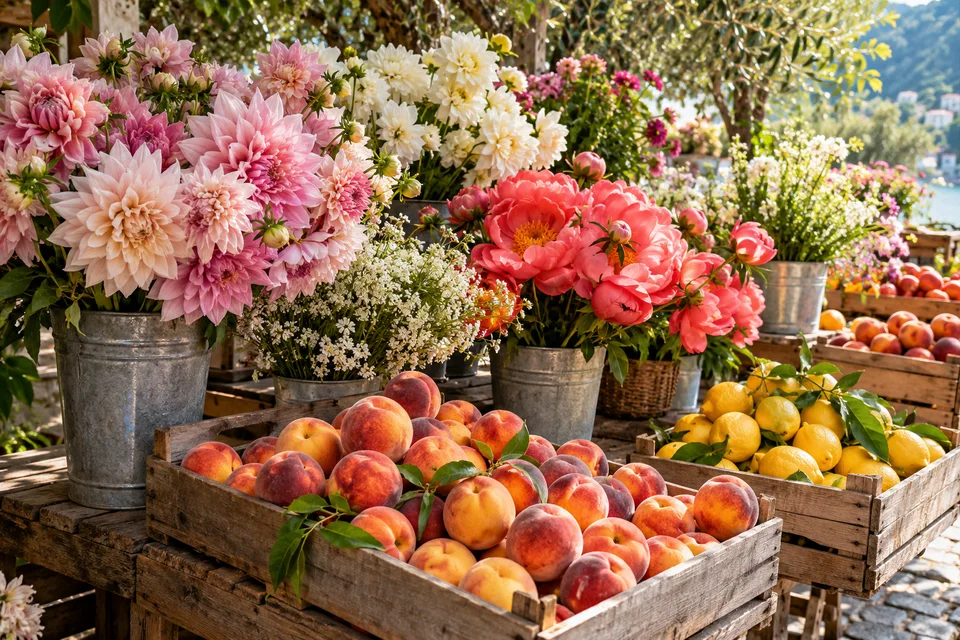
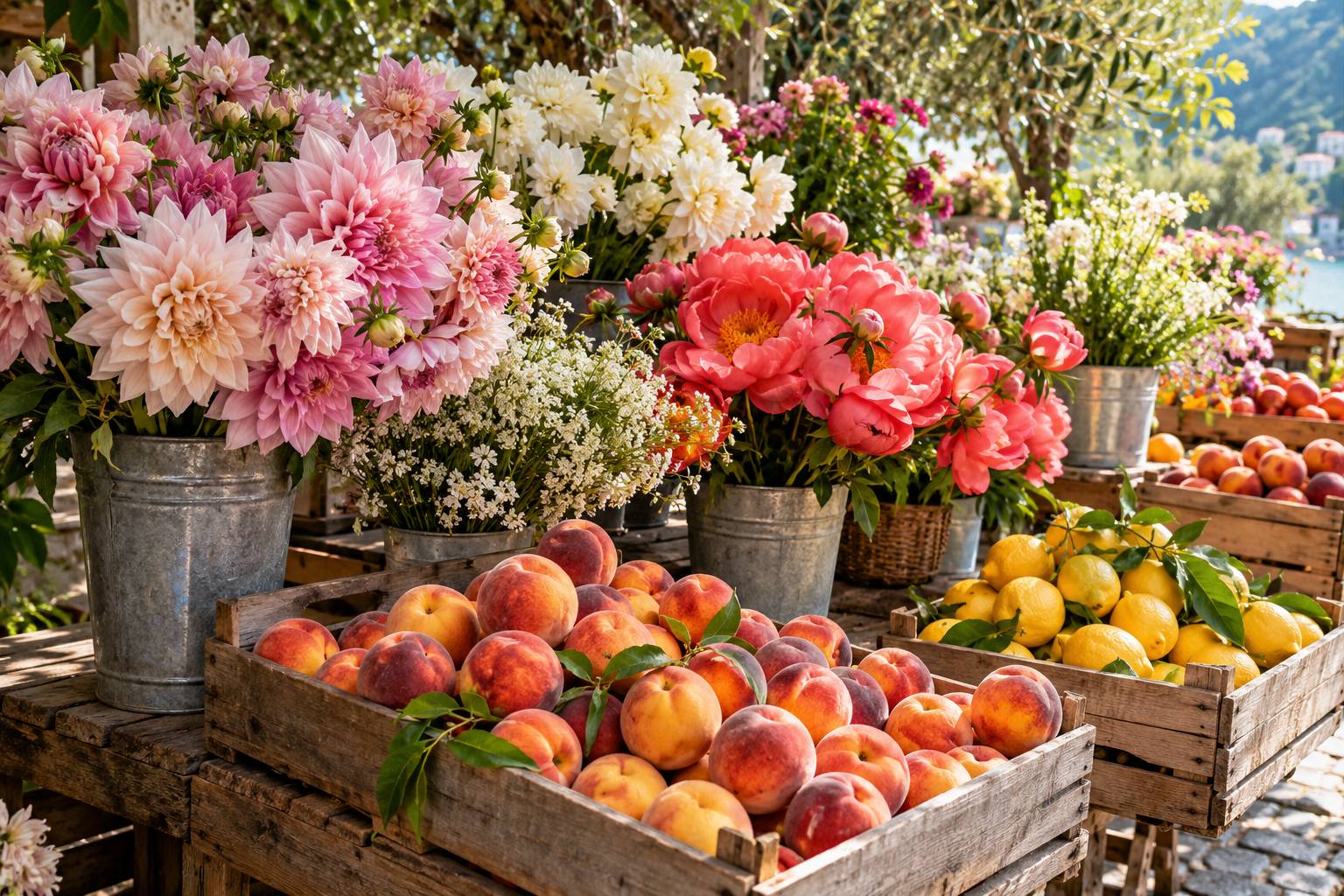
Yüklemeye hazır bir pazar yeri fotoğrafı
Dosya boyutu ile görüntü ayrıntılarını dengeleyerek büyük kamera fotoğraflarını yüklemek için küçültün.
Örneği yukarıdaki araca ekler. Ayarlarınızı seçip işlemi başlatın.
Örnek dosyaların ölçülen boyutlarıyla hazırlanmış önizlemeler. Gerçek sonuç ayarlarınıza ve tarayıcınıza bağlıdır.
Bu dönüştürücü ne zaman kullanılır?
Kaliteyi veya KB cinsinden hedefi ayarlayın. Hedef için görsel ölçüleri de küçülebilir. Sonuçlar gerçek boyutu, ölçü değişikliklerini ve hedef durumunu gösterir; hedefe ulaşılamasa da başarılı dosyalar indirilebilir.
Görsel sıkıştırma nasıl kullanılır?
- Görselleri ve JPG veya WebP çıktısını seçin.
- Kalite veya KB cinsinden hedef boyut seçin.
- Sıkıştırın, hedef durumunu kontrol edip indirin.
Sık sorulan sorular
Hedef dosya boyutu garanti mi?
Hayır. Araç sınırlı sayıda kalite ve ölçü ayarı dener. Hedefe ulaşamazsa bunu belirtir ve bulunan en küçük dosyayı sunar.
PNG’yi renk kaybı olmadan optimize edebilir miyim?
Bu araç kayıplı JPG veya WebP oluşturur. Kayıpsız optimizasyon veya açıkça belirtilen kayıplı renk azaltma için «PNG sıkıştırma» aracını kullanın.