

Görseli 100 KB Boyutuna Sıkıştır
Görseli 100 KB yükleme sınırına sığacak şekilde sıkıştırın.
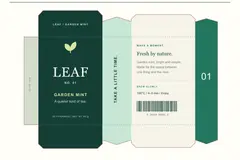 Bir örnek deneGörsel hazırlamadan · 1 örnek
Görsel seçin
Sürükleyin, dosya seçin veya Ctrl+V / Cmd+V ile ekran görüntüsü yapıştırın. En fazla 20 görsel.
Görseller cihazınızda işlenir. Sunucuya yüklemeniz veya hesap açmanız gerekmez.
JPG, JPEG, PNG, WebP, HEIC, AVIF, JFIFFotoğraflar ve yaygın yükleme formları için uygundur. Şeffaf alanların arka planı beyaz olur PNG olarak kalması mı gerekiyor?
En fazla 20 dosya · Dosya başına 21 MB · Yalnızca durağan görseller
Görsel boyutu sınırları
En fazla 20 dosya · Dosya başına 21 MB · 25 megapiksel · Genişlik ve yükseklik en fazla 10.000 piksel · Yalnızca durağan görseller
Her grupta en fazla 105 MB sonuç tutulur. Çıktı dosyaları girdi dosyası boyut sınırını aşabilir.
NELER YAPABİLECEĞİNİZİ GÖRÜN
Daha az boyut. Güçlü bir görünüm.
Bir sonraki görseliniz için fikirler. Bir sahne seçin ve deneyin.
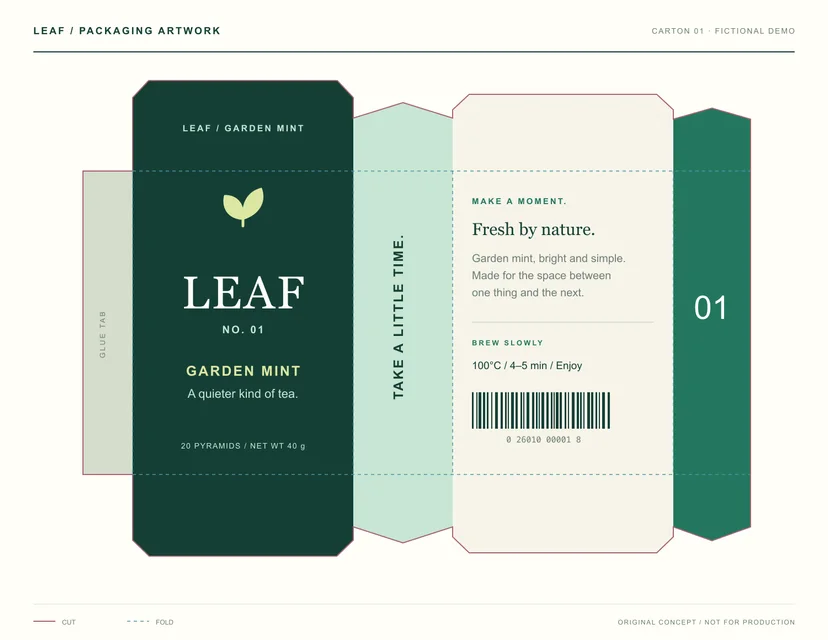
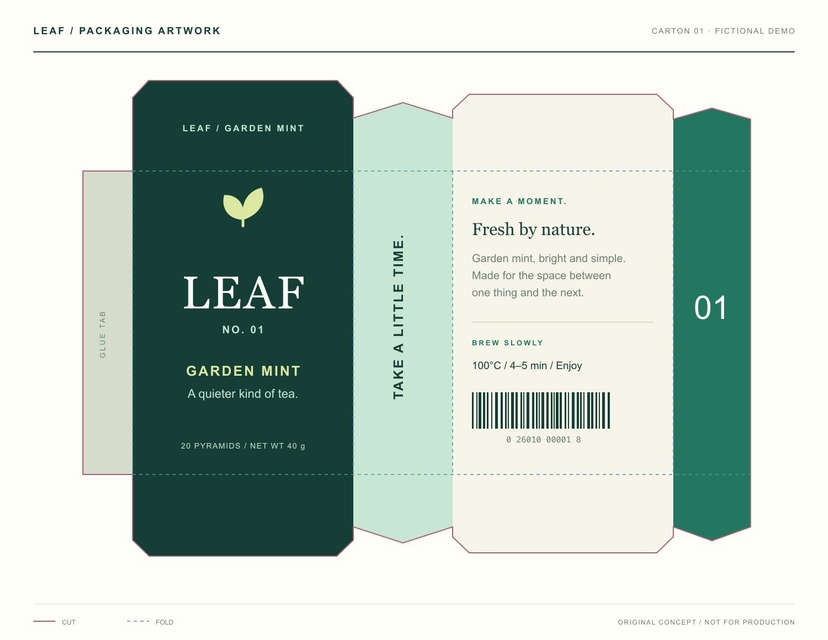
İncelenecek bir ambalaj tasarımı
Görseli 100 KB yükleme sınırına sığacak şekilde sıkıştırın.
Örneği yukarıdaki araca ekler. Ayarlarınızı seçip işlemi başlatın.
Örnek dosyaların ölçülen boyutlarıyla hazırlanmış önizlemeler. Gerçek sonuç ayarlarınıza ve tarayıcınıza bağlıdır.
Bu dönüştürücü ne zaman kullanılır?
Genişlik ve yüksekliği korumak için boyutları korumayı seçin. Dosya sınırı daha önemliyse küçültmeye izin verin.
Görseli 100 KB Boyutuna Sıkıştır nasıl kullanılır?
- Görselleri ve JPG veya WebP çıktısını seçin.
- 100 KB sınırını doğrulayın ve piksel boyutlarının küçültülüp küçültülemeyeceğini seçin.
- Sıkıştırın, hedef durumunu kontrol edip indirin.
Sık sorulan sorular
Sonuç neden hâlâ sınırı aşıyor?
Piksel boyutlarının küçülmesine izin verin veya yeniden denemeden önce görseli boyutlandırın. Bulunan en küçük dosya indirilebilir.
Piksel boyutları değişir mi?
Genişlik ve yüksekliği korumak için boyutları korumayı seçin. Dosya sınırı daha önemliyse küçültmeye izin verin.
Form yalnızca JPG kabul ediyorsa ne yapmalıyım?
JPG seçin, yeniden sıkıştırın ve yüklemeden önce biçimi ve boyutu kontrol edin.