

Görsel boyutlandırma
Genişlik, yükseklik veya en uzun kenara göre tek tek ya da toplu boyutlandırın.
 Bir örnek deneGörsel hazırlamadan · 9 örnek
PNG şeffaflığı korur. JPG fotoğraflar ve yüklemeler için uygundur.
Görsel seçin
Sürükleyin, dosya seçin veya Ctrl+V / Cmd+V ile ekran görüntüsü yapıştırın. En fazla 20 görsel.
Görseller cihazınızda işlenir. Sunucuya yüklemeniz veya hesap açmanız gerekmez.
JPG, JPEG, PNG, WebP, HEIC, AVIF, JFIFEn fazla 20 dosya · Dosya başına 21 MB · Yalnızca durağan görseller
Görsel boyutu sınırları
En fazla 20 dosya · Dosya başına 21 MB · 25 megapiksel · Genişlik ve yükseklik en fazla 10.000 piksel · Yalnızca durağan görseller
Her grupta en fazla 105 MB sonuç tutulur. Çıktı dosyaları girdi dosyası boyut sınırını aşabilir.
NELER YAPABİLECEĞİNİZİ GÖRÜN
Fikrinize uygun boyut.
Bir sonraki görseliniz için fikirler. Bir sahne seçin ve deneyin.
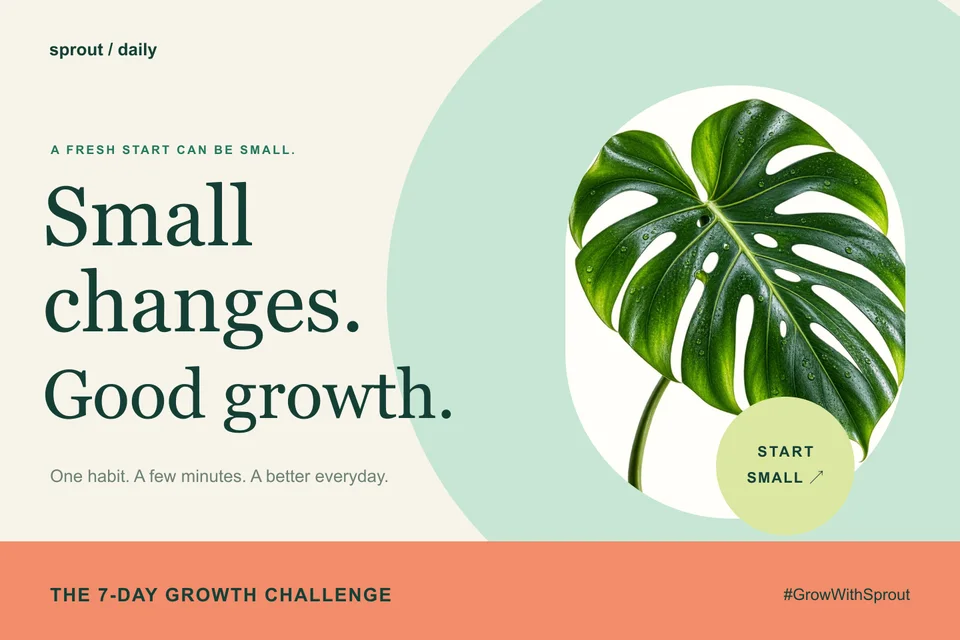
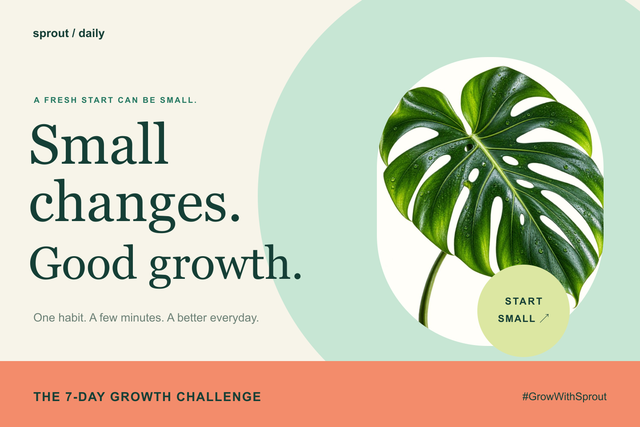
Bir kampanya, farklı sosyal medya boyutları
Kampanya görsellerinizin boyutlarını gönderi, banner veya ürün ilanına göre seçin.
Örneği yukarıdaki araca ekler. Ayarlarınızı seçip işlemi başlatın.
Örnek dosyaların ölçülen boyutlarıyla hazırlanmış önizlemeler. Gerçek sonuç ayarlarınıza ve tarayıcınıza bağlıdır.
Bu dönüştürücü ne zaman kullanılır?
Oranı kilitleyerek her görseli seçilen ölçülere sığdırın. Kilidi açarak tümüne aynı kesin genişlik ve yüksekliği uygulayın. En uzun kenar yöntemi oranı korur. Gerçek çıktı ölçülerini kontrol edin.
Görsel boyutlandırma nasıl kullanılır?
- Statik görselleri seçin.
- Ölçüleri, en-boy oranını ve çıktı biçimini ayarlayın.
- Boyutlandırın ve sonuçları indirin.
Sık sorulan sorular
Tüm görseller aynı ölçülerde olur mu?
Oran kilidi açıkken belirlediğiniz genişlik ve yükseklik tam olarak uygulanır. Kilitliyken her görsel seçilen kutuya sığar ve ölçüler farklı olabilir.
Büyütmek ayrıntıları geri getirir mi?
Hayır. Enterpolasyon piksel ekler, kaybolan ayrıntıları geri getirmez. Çıktı sınırı 25 megapiksel ve kenar başına 10.000 pikseldir.