

Ridimensiona immagini
Modifica larghezza, altezza o lato più lungo, singolarmente o in gruppo.
 Prova un esempioNon serve una foto · 9 esempi
PNG mantiene la trasparenza. JPG è adatto a foto e caricamenti.
Scegli le immagini
Trascina, scegli o incolla uno screenshot con Ctrl+V / Cmd+V. Fino a 20 immagini.
Le immagini restano sul tuo dispositivo. Nessun invio a un server, nessuna registrazione.
JPG, JPEG, PNG, WebP, HEIC, AVIF, JFIFFino a 20 file · 21 MB ciascuno · Solo immagini statiche
Limiti delle dimensioni delle immagini
Max 20 file · 21 MB per file · 25 MP · 10.000 px in larghezza o altezza · Solo immagini statiche
Fino a 105 MB di risultati per gruppo. I file di output possono superare il limite di dimensione dei file in ingresso.
SCOPRI LE POSSIBILITÀ
La misura giusta per la tua idea.
Idee per la tua prossima immagine. Scegli una scena e provala.
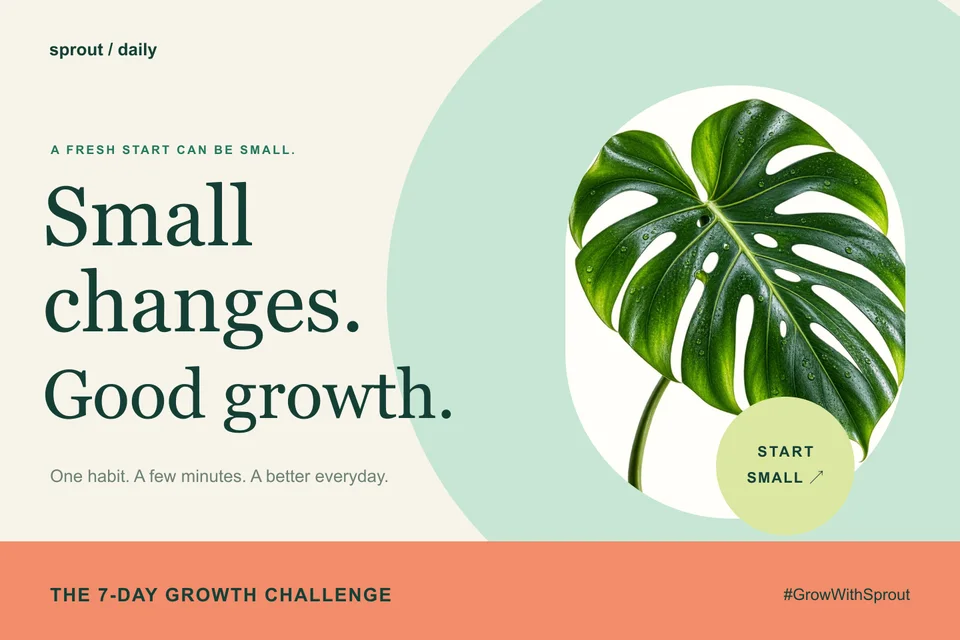
Una campagna nei formati dei social
Scegli le dimensioni delle grafiche della campagna per un post, un banner o una scheda prodotto.
Aggiunge un esempio allo strumento qui sopra. Scegli le impostazioni e avvia l’elaborazione.
Anteprime preparate con dimensioni misurate dei file di esempio. Il risultato dipende dalle impostazioni e dal browser.
Quando usare questo convertitore
Blocca le proporzioni per far rientrare ogni immagine nei limiti scelti, oppure sbloccale per dimensioni esatte comuni. Il lato più lungo mantiene le proporzioni. Controlla le dimensioni finali.
Come funziona: Ridimensiona immagini
- Scegli immagini statiche.
- Imposta dimensioni, proporzioni e formato di uscita.
- Ridimensiona e scarica i risultati.
Domande frequenti
Tutte le immagini avranno le stesse dimensioni?
Con le proporzioni sbloccate, vengono usate larghezza e altezza esatte. Con il blocco, ogni immagine rientra nel rettangolo scelto e può avere dimensioni diverse.
Ingrandire ripristina i dettagli?
No. L’interpolazione aggiunge pixel senza recuperare dettagli persi. Il risultato è limitato a 25 megapixel e 10.000 pixel per lato.