

WebP in PDF
WebP · Ordina immagini in un PDF scegliendo formato carta, orientamento e margini.
 Prova un esempioNon serve una foto · 1 esempi
Le immagini restano sul tuo dispositivo. Nessun invio a un server, nessuna registrazione.
Trascina, scegli o incolla uno screenshot con Ctrl+V / Cmd+V. Fino a 20 immagini.
Fino a 20 immagini statiche, ciascuna di massimo 21 MB e 25 megapixel, con 105 MB complessivi in ingresso. Sul telefono usa gruppi più piccoli.
SCOPRI LE POSSIBILITÀ
Le tue immagini in un solo documento.
Idee per la tua prossima immagine. Scegli una scena e provala.
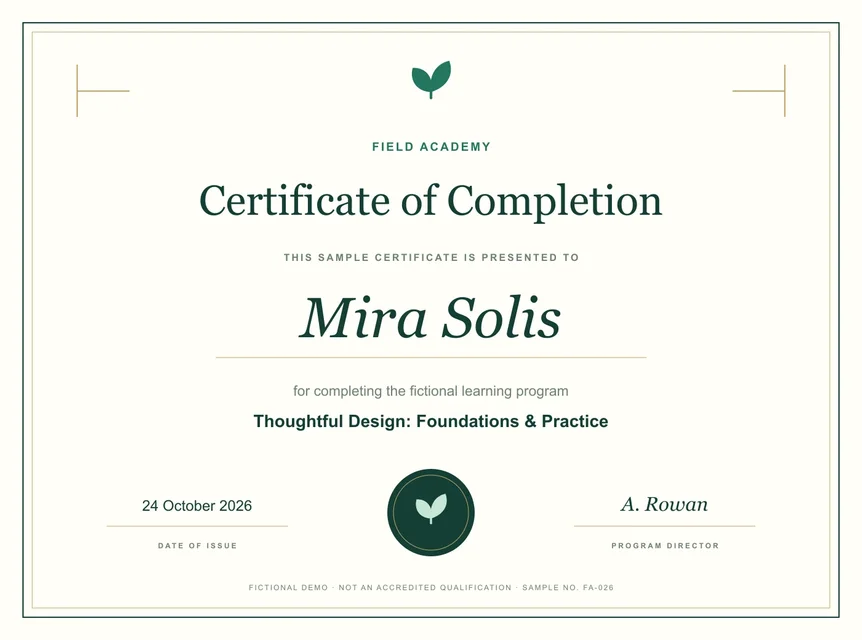
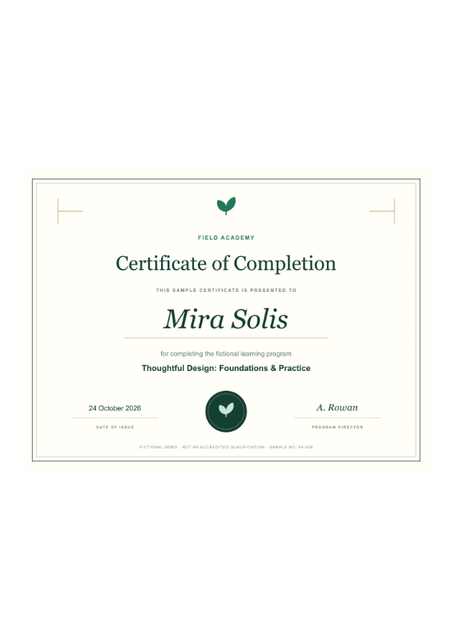
Un attestato di corso dimostrativo
WebP · Ordina immagini in un PDF scegliendo formato carta, orientamento e margini.
Aggiunge un esempio allo strumento qui sopra. Scegli le impostazioni e avvia l’elaborazione.
Anteprime preparate con dimensioni misurate dei file di esempio. Il risultato dipende dalle impostazioni e dal browser.
Quando usare questo convertitore
WEBP · Ogni immagine riuscita diventa una pagina nell’ordine mostrato. Scegli A4, Letter o dimensioni originali, imposta orientamento e margini e scarica il PDF completo. Le immagini restano sul dispositivo.
Come funziona: WebP in PDF
- WebP · Scegli le immagini e ordinale.
- Imposta formato carta, orientamento e margini.
- Crea e scarica il PDF completo.
Domande frequenti
Cosa succede se un’immagine fallisce?
Le immagini non riuscite vengono segnalate e saltate. Il PDF contiene quelle riuscite nell’ordine scelto e il risultato ne indica il numero.
Quante immagini posso unire?
Fino a 20 immagini statiche, ciascuna di 21 MB e 25 megapixel al massimo, con 105 MB totali in ingresso. Sul telefono inizia con un gruppo piccolo.