

PDF in PNG
Renderizza pagine PDF in PNG con risoluzione regolabile e dimensioni visibili.
 Prova un esempioNon serve una foto · 6 esempi
Le immagini restano sul tuo dispositivo. Nessun invio a un server, nessuna registrazione.
PDF: massimo 21 MB, 100 pagine per documento, 50 selezionate, 12 megapixel per pagina esportata, 10.000 px per lato e 105 MB di risultati complessivi.
Immagini incorporate: fino a 25 megapixel e 10.000 px per lato. I dati immagine decodificati sono limitati a 105 MB per pagina.
SCOPRI LE POSSIBILITÀ
Le tue pagine diventano immagini.
Idee per la tua prossima immagine. Scegli una scena e provala.
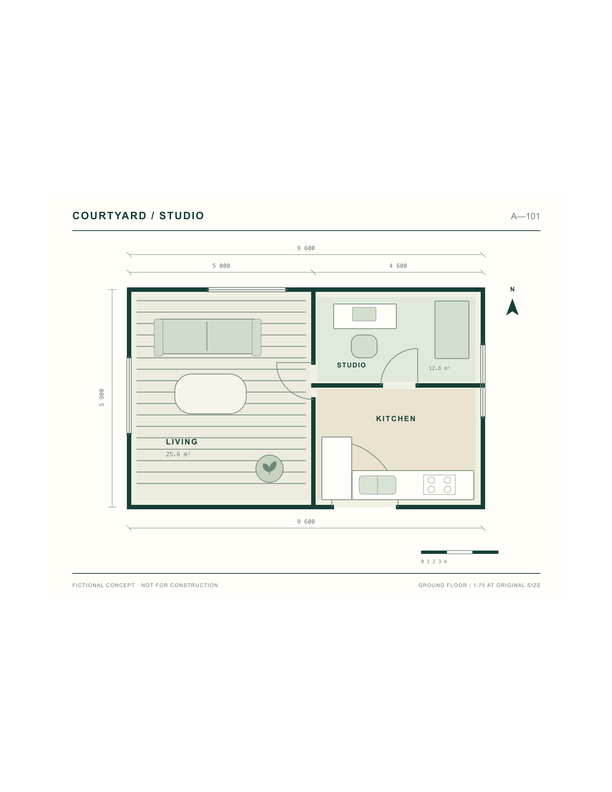
Una planimetria dalle linee sottili
Converti planimetrie e diagrammi PDF in PNG per esaminare testi piccoli e linee sottili.
Aggiunge un esempio allo strumento qui sopra. Scegli le impostazioni e avvia l’elaborazione.
Anteprime preparate con dimensioni misurate dei file di esempio. Il risultato dipende dalle impostazioni e dal browser.
Quando usare questo convertitore
Esporta pagine complete con testo e grafica. Scegli un intervallo e 72, 150 o 300 DPI. PNG conserva i pixel renderizzati senza ulteriore compressione con perdita e mostra le dimensioni effettive.
Come funziona: PDF in PNG
- Scegli un documento PDF.
- Seleziona l’intervallo e la risoluzione.
- Esporta e scarica le pagine singolarmente o in uno ZIP.
Domande frequenti
Come si calcolano le dimensioni in uscita?
Le dimensioni PDF in punti sono moltiplicate per DPI diviso 72, considerando la rotazione della pagina. Le dimensioni reali in pixel sono accanto a ogni risultato.
Si possono convertire PDF cifrati?
I PDF protetti da password non sono supportati: sbloccali prima. File o pagine danneggiati mostrano un errore; le pagine riuscite restano scaricabili.