

PDF を PNG に変換
PDF ページを PNG にし、解像度を設定して実際の寸法を確認できます。
 サンプルで試す画像の準備は不要 · 6 件のサンプル
画像はこのデバイス上で処理します。アップロードも登録も不要です。
PDF:最大 21 MB、文書ごとに 100 ページ、選択は 50 ページ。出力は 1 ページ 1200 万画素、1 辺 10000 px、合計 105 MB までです。
埋め込み画像は最大2500万画素、各辺10000ピクセルまで。デコード後の画像データは1ページあたり105 MBまでです。
こんな使い方ができます
ページの内容を画像に。
次の一枚のヒントに。シーンを選んで試してみましょう。
スライダーで違いを確認
文書・図表01 / 06
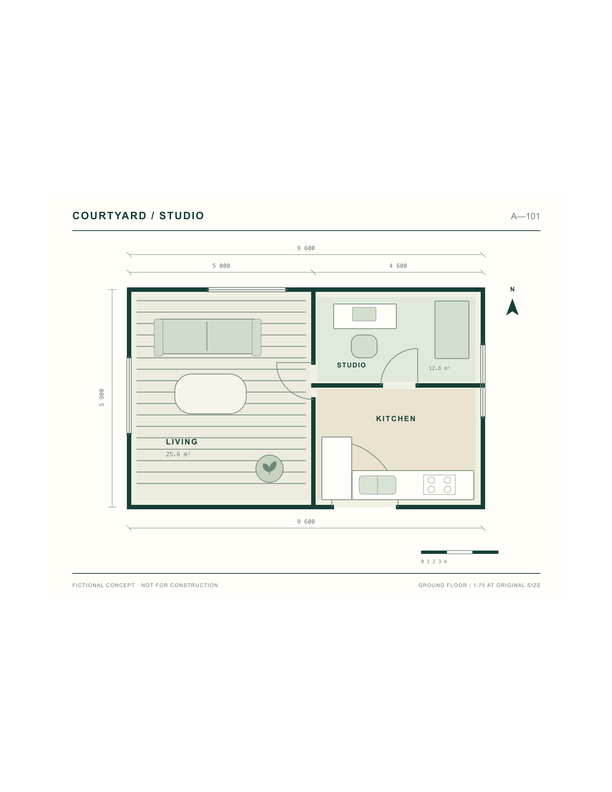
細い線まで確認したい間取り図
PDFの間取り図や図解をPNGにして、小さな文字や細い線を確認できます。
処理前PDF56 KB
処理後PNG45 KB
612 × 792612 × 792
上のツールにサンプルを追加します。設定を選んで処理を始めてください。
プレビューは事前に作成した例で、容量は実際のサンプルファイルの値です。処理結果は設定やブラウザーにより異なります。
この変換ツールの使いどころ
文字と図形を含むページ全体を書き出します。ページ範囲と 72、150、300 DPI を選べます。PNG は描画した画素を追加の非可逆圧縮なしで保存し、実際の寸法を表示します。
使い方:PDF を PNG に変換
- PDF 文書を選択します。
- ページ範囲と解像度を設定します。
- 書き出して、ページごとまたは ZIP でダウンロードします。
よくある質問
出力寸法はどう計算しますか?
ポイント単位の PDF 寸法に DPI を 72 で割った倍率を適用し、ページの回転も考慮します。実際の画素寸法は結果の横に表示されます。
暗号化された PDF も変換できますか?
パスワード保護された PDF には対応していません。先に解除してください。破損したファイルやページはエラーになり、成功したページはダウンロードできます。