

PDF 转 PNG
将 PDF 页面生成 PNG 图片,可设置分辨率并查看实际尺寸。
 先用案例体验无需图片 · 6 个案例
图片仅在当前设备处理,无需上传,也不用注册。
PDF:文件最多 21 MB、每份文档最多 100 页、每次最多选择 50 页;每张输出最多 1200 万像素、单边最多 10000 像素,输出总大小最多 105 MB。
内嵌图片每张最多 2500 万像素、单边最多 10000 像素;每页解码后的栅格图像数据最多 105 MB。
把灵感变成效果
把文档里的精彩,变成图片。
从一张示例开始,看看你的下一张图片能做什么。
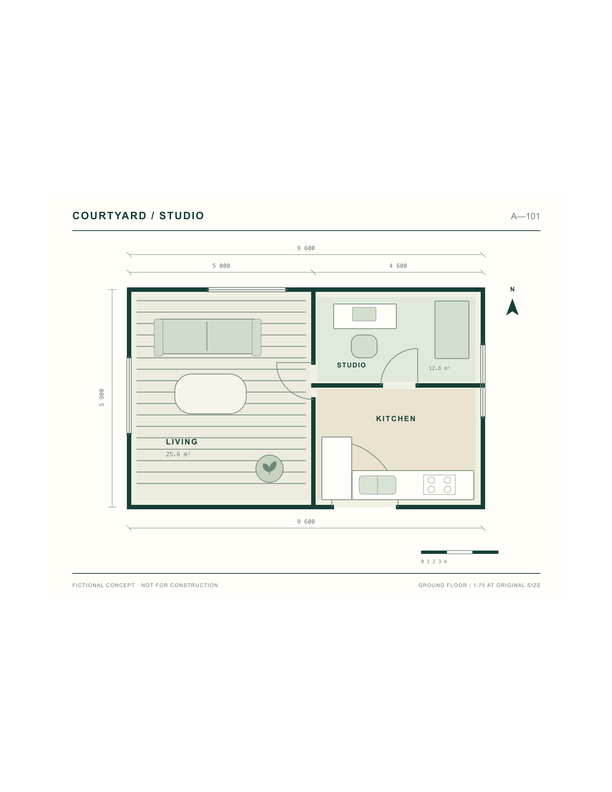
拖动滑块,查看效果差异
文档与图表01 / 06
平面图里的细线也要看清
把 PDF 平面图和示意图转成 PNG,查看小字与细线。
处理前PDF56 KB
处理后PNG45 KB
612 × 792612 × 792
示例会加入上方工具,调整设置后即可开始处理。
此处为预制效果示例,大小取自实际示例文件;最终效果由你的设置和浏览器决定。
什么时候使用这个转换工具
导出含文字和图形的完整页面,可选择页码范围和 72、150 或 300 DPI。PNG 无额外有损压缩地保存生成的像素,结果显示实际尺寸。
PDF 转 PNG怎么用
- 选择 PDF 文档。
- 选择页码范围和分辨率。
- 导出并下载单页图片或 ZIP。
常见问题
输出尺寸如何计算?
PDF 页面尺寸以点计量,按 DPI 除以 72 的比例缩放,并考虑页面旋转。各结果旁会显示实际像素尺寸。
可以转换加密 PDF 吗?
不支持密码保护的 PDF,请先解锁。损坏的文件或页面会报错,其他成功导出的页面仍可下载。