

图片缩放
按宽度、高度或最长边调整图片尺寸,支持单张和批量处理。
 先用案例体验无需图片 · 9 个案例
转换为
PNG 保留透明背景。JPG 适合照片和常见上传。
选择图片
拖放、点击选择,或按 Ctrl+V / Cmd+V 粘贴截图,最多 20 张。
图片仅在当前设备处理,无需上传,也不用注册。
JPG, JPEG, PNG, WebP, HEIC, AVIF, JFIF最多 20 张 · 单张 21 MB 以内 · 仅限静态图片
查看图片尺寸限制
最多 20 张 · 单张 21 MB 以内 · 2,500万像素以内 · 宽高各 10,000 像素以内 · 仅限静态图片
每批结果总大小最多 105 MB。输出文件可能大于输入文件大小上限。
把灵感变成效果
刚刚好的尺寸,刚刚好的画面。
从一张示例开始,看看你的下一张图片能做什么。
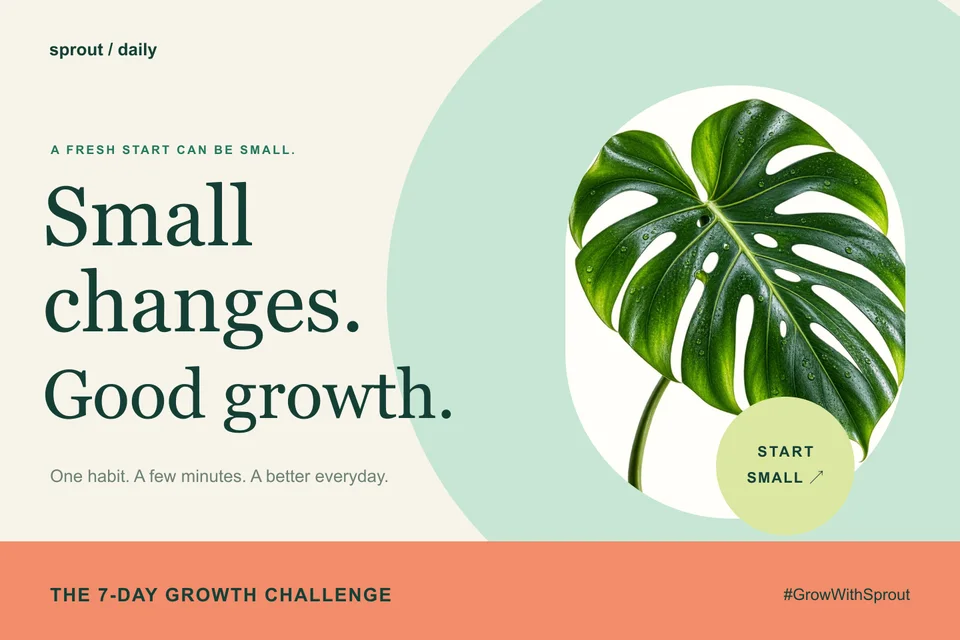
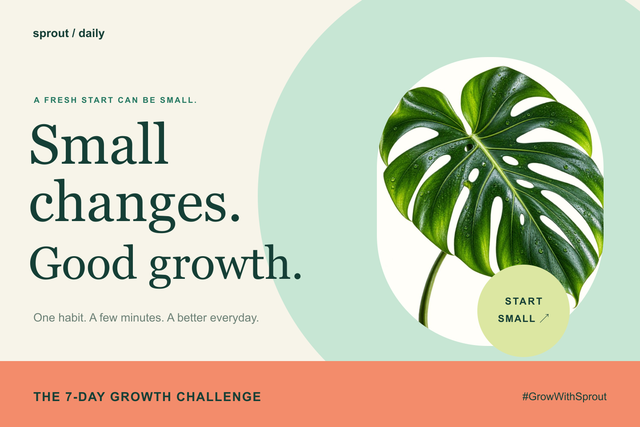
拖动滑块,查看效果差异
商品与设计01 / 09
同一活动,适配社交平台尺寸
自己选择尺寸,让活动素材适配帖子、横幅或商品展示位。
处理前PNG516 KB
处理后PNG173 KB
1440 × 960640 × 427
示例会加入上方工具,调整设置后即可开始处理。
此处为预制效果示例,大小取自实际示例文件;最终效果由你的设置和浏览器决定。
什么时候使用这个转换工具
锁定宽高比时,图片缩放到指定范围内;解锁后,每张图片使用相同的精确宽高。最长边模式保留比例,下载前请确认实际尺寸。
图片缩放怎么用
- 选择静态图片。
- 设置尺寸、宽高比和输出格式。
- 缩放图片并下载结果。
常见问题
每张图片的尺寸都会相同吗?
解锁宽高比后,图片使用指定的精确宽高。锁定时,各图缩放到指定范围内,实际尺寸可能不同。
放大能恢复细节吗?
不能。放大通过插值增加像素,无法恢复丢失的细节。输出最多 2500 万像素,单边最多 10000 像素。