

PDF를 PNG로 변환
PDF 페이지를 PNG로 렌더링하며 해상도를 설정하고 실제 크기를 확인합니다.
 예제로 체험하기이미지 준비 없이 · 예제 6개
이미지는 이 기기에서 처리됩니다. 업로드나 회원가입이 필요 없습니다.
PDF: 최대 21 MB, 문서당 100페이지, 선택 50페이지. 출력은 페이지당 1200만 화소, 한 변 10,000px, 결과 합계 105 MB까지입니다.
삽입 이미지는 최대 2,500만 픽셀, 한 변당 10,000px입니다. 디코딩된 이미지 데이터는 페이지당 105 MB로 제한됩니다.
이렇게 활용해 보세요
문서 페이지를 이미지로.
다음 이미지 작업을 위한 아이디어. 장면을 골라 직접 사용해 보세요.
슬라이더로 차이를 확인하세요
문서·도표01 / 06
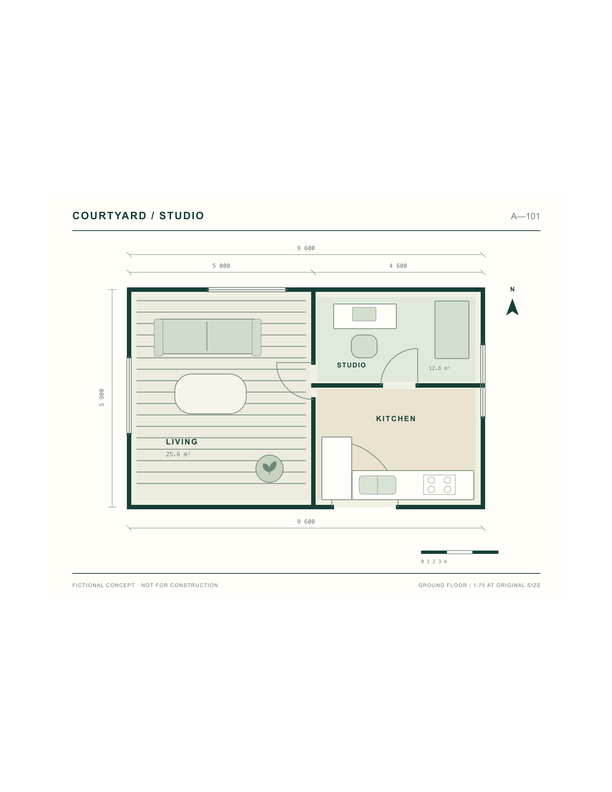
가는 선까지 확인하는 평면도
PDF 평면도와 도표를 PNG로 바꿔 작은 글자와 가는 선을 살펴보세요.
처리 전PDF56 KB
처리 후PNG45 KB
612 × 792612 × 792
위 도구에 예제를 추가합니다. 설정을 고른 다음 처리해 보세요.
미리 만든 예시이며 용량은 실제 예제 파일을 측정한 값입니다. 실제 결과는 설정과 브라우저에 따라 달라집니다.
이 변환기가 유용한 경우
텍스트와 그래픽을 포함한 전체 페이지를 내보냅니다. 범위와 72, 150, 300 DPI를 선택하세요. PNG는 렌더링된 픽셀을 추가 손실 압축 없이 저장하며 실제 크기를 표시합니다.
사용 방법: PDF를 PNG로 변환
- PDF 문서를 선택하세요.
- 페이지 범위와 해상도를 선택하세요.
- 페이지별 또는 ZIP으로 다운로드하세요.
자주 묻는 질문
출력 크기는 어떻게 계산하나요?
포인트 단위 PDF 크기에 DPI를 72로 나눈 배율을 적용하고 페이지 회전도 반영합니다. 실제 픽셀 크기는 각 결과 옆에 표시합니다.
암호화된 PDF도 변환되나요?
암호로 보호된 PDF는 지원하지 않습니다. 먼저 해제하세요. 손상된 파일이나 페이지에는 오류가 표시되며 성공한 페이지는 다운로드할 수 있습니다.