

이미지 변환 도구
기기에서 이미지를 JPG, PNG, WebP, AVIF 또는 PDF로 변환하세요.
 예제로 체험하기이미지 준비 없이 · 예제 9개
이미지 선택
드래그, 파일 선택 또는 Ctrl+V / Cmd+V로 스크린샷 붙여넣기. 최대 20장.
이미지는 이 기기에서 처리됩니다. 업로드나 회원가입이 필요 없습니다.
JPG, JPEG, PNG, WebP, HEIC, AVIF 및 JFIF최대 20개 · 파일당 21 MB · 정지 이미지만
이미지 크기 제한
최대 20개 파일 · 파일당 21 MB · 2,500만 화소 · 가로·세로 각각 10,000픽셀 이하 · 정지 이미지만 지원
한 번에 보관할 수 있는 결과는 총 105 MB까지입니다. 출력 파일은 입력 파일 크기 제한보다 클 수 있습니다.
추가 옵션
이렇게 활용해 보세요
변환 후 무엇이 달라지는지 확인하세요
샘플 결과에서 출력 형식, 파일 크기와 투명 영역을 비교하세요.
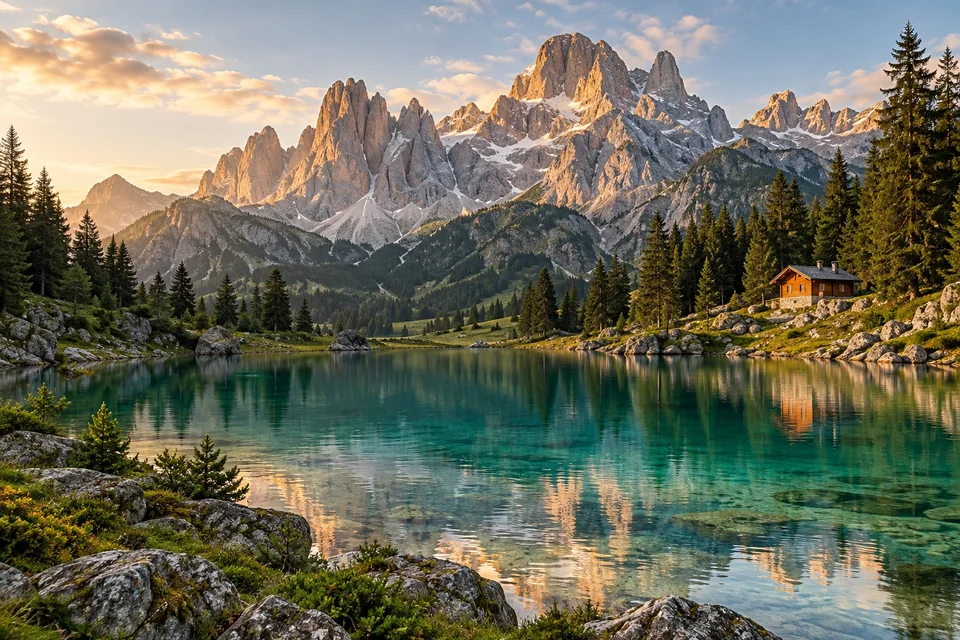
알프스의 풍경을 담다
여행 사진이나 디자인 소재를 다음 업로드에 필요한 형식으로 바꿔 보세요.
위 도구에 예제를 추가합니다. 설정을 고른 다음 처리해 보세요.
미리 만든 예시이며 용량은 실제 예제 파일을 측정한 값입니다. 실제 결과는 설정과 브라우저에 따라 달라집니다.
이 변환기가 유용한 경우
기기에서 이미지를 JPG, PNG, WebP, AVIF 또는 PDF로 변환하세요. 이미지는 이 기기에서 처리됩니다. 업로드나 회원가입이 필요 없습니다.
사용 방법: 이미지 변환 도구
- '파일 선택'으로 이미지를 선택하거나 이 페이지에 끌어다 놓으세요.
- 기기에서 이미지를 JPG, PNG, WebP, AVIF 또는 PDF로 변환하세요.
- 변환된 이미지를 따로 다운로드하거나 'ZIP 다운로드'로 한 번에 저장하세요.
자주 묻는 질문
이미지가 업로드되나요?
아니요. 이미지는 기기에서 브라우저가 처리하며 서버에 업로드되지 않습니다. 회원가입도 필요 없습니다.
PNG는 투명한 부분을 유지하나요?
네. PNG는 투명한 부분을 유지하고, 읽어 들인 이미지를 무손실 압축으로 저장합니다. 다만 원본에서 이미 손실된 세부 정보는 복원할 수 없습니다. 변환 시 색상 프로필, 비트 심도, 메타데이터가 변경될 수 있으며 원본 HDR이나 촬영 정보가 유지된다고 보장하지는 않습니다.
JPG로 변환하면 투명한 부분은 어떻게 되나요?
JPG는 투명한 부분을 저장할 수 없어 흰색 배경으로 바뀝니다. JPG 화질은 조절할 수 있습니다. PNG에는 화질을 조절하는 슬라이더가 없습니다.
어떤 파일을 변환할 수 있나요?
정지 이미지만 지원합니다. 한 번에 최대 20개 파일, 파일당 21 MB, 2,500만 화소, 가로와 세로 각각 10,000픽셀까지 지원합니다. 움직이는 이미지나 여러 프레임이 포함된 이미지는 지원하지 않습니다. 확장자뿐 아니라 파일의 실제 내용도 확인합니다.