

HEIC → PNG
HEIC 이미지를 PNG로 변환하세요.
 예제로 체험하기이미지 준비 없이 · 예제 6개
투명 영역 유지 · 무손실 PNG 압축
이미지 선택
드래그, 파일 선택 또는 Ctrl+V / Cmd+V로 스크린샷 붙여넣기. 최대 20장.
이미지는 이 기기에서 처리됩니다. 업로드나 회원가입이 필요 없습니다.
HEIC 및 HEIF 정지 사진최대 20개 · 파일당 21 MB · 정지 이미지만
이미지 크기 제한
최대 20개 파일 · 파일당 21 MB · 2,500만 화소 · 가로·세로 각각 10,000픽셀 이하 · 정지 이미지만 지원
한 번에 보관할 수 있는 결과는 총 105 MB까지입니다. 출력 파일은 입력 파일 크기 제한보다 클 수 있습니다.
추가 옵션
이렇게 활용해 보세요
다음 디자인에 어울리는 그래픽.
다음 이미지 작업을 위한 아이디어. 장면을 골라 직접 사용해 보세요.
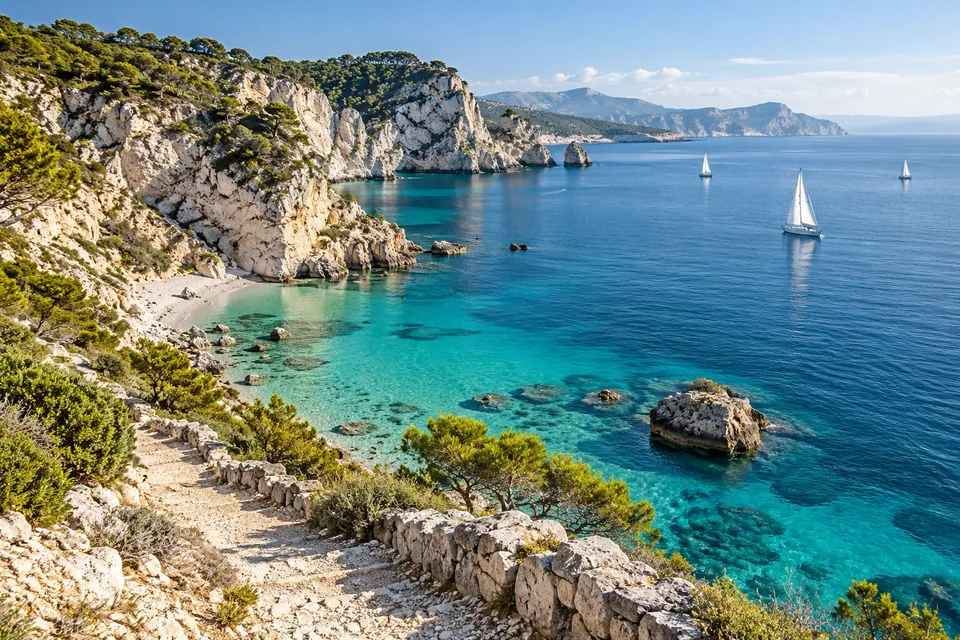
편집할 준비가 된 해변 여행 사진
iPhone 여행 사진을 PNG로 바꿔 익숙한 앱에서 자르고 편집하세요.
위 도구에 예제를 추가합니다. 설정을 고른 다음 처리해 보세요.
미리 만든 예시이며 용량은 실제 예제 파일을 측정한 값입니다. 실제 결과는 설정과 브라우저에 따라 달라집니다.
이 변환기가 유용한 경우
편집 앱에서 PNG가 필요할 때 iPhone 정지 사진을 변환하세요. PNG로 바꿔도 HEIC에서 손실된 세부 정보는 복원되지 않으며 파일은 더 커질 수 있습니다. 일반적인 사진 공유에는 'HEIC → JPG'를 선택하세요.
사용 방법: HEIC → PNG
- '파일 선택'으로 이미지를 선택하거나 이 페이지에 끌어다 놓으세요.
- 파일 목록을 확인하고 'PNG로 변환'을 누르세요.
- 변환된 이미지를 따로 다운로드하거나 'ZIP 다운로드'로 한 번에 저장하세요.
자주 묻는 질문
이미지가 업로드되나요?
아니요. 이미지는 기기에서 브라우저가 처리하며 서버에 업로드되지 않습니다. 회원가입도 필요 없습니다.
변환 전에 미리보기가 표시되지 않는 이유는 무엇인가요?
많은 브라우저가 HEIC 이미지를 바로 표시하지 못합니다. 변환이 끝날 때까지 미리보기 대신 HEIC 표시가 나올 수 있습니다. HEIC 이미지를 읽는 디코더는 HEIC 사진을 변환할 때만 불러옵니다.
Live Photos와 연속 이미지를 지원하나요?
아니요. 정지 이미지 파일만 지원합니다. 연속 이미지나 여러 기본 프레임이 포함된 파일은 사용할 수 없습니다. 사진 보관함에서 정지 사진으로 내보낸 파일을 사용하세요.
PNG는 투명한 부분을 유지하나요?
네. PNG는 투명한 부분을 유지하고, 읽어 들인 이미지를 무손실 압축으로 저장합니다. 다만 원본에서 이미 손실된 세부 정보는 복원할 수 없습니다. 변환 시 색상 프로필, 비트 심도, 메타데이터가 변경될 수 있으며 원본 HDR이나 촬영 정보가 유지된다고 보장하지는 않습니다.
어떤 파일을 변환할 수 있나요?
정지 이미지만 지원합니다. 한 번에 최대 20개 파일, 파일당 21 MB, 2,500만 화소, 가로와 세로 각각 10,000픽셀까지 지원합니다. 움직이는 이미지나 여러 프레임이 포함된 이미지는 지원하지 않습니다. 확장자뿐 아니라 파일의 실제 내용도 확인합니다.