

2026년 10월 9일 업데이트
정지 사진 준비하기
사진 보관함의 원본 정지 HEIC 또는 HEIF 사진을 브라우저에서 선택할 수 있는 위치로 저장하거나 내보내세요. 내보내기 조작 방법은 기기와 앱마다 다릅니다. 이 도구는 한 장의 정지 이미지를 지원하며 Live Photo 동영상, 연속 이미지, 여러 기본 프레임이 있는 이미지는 지원하지 않습니다.
파일을 선택하고 JPG로 변환하기
'HEIC → JPG'를 열고 사진을 선택한 뒤 기본 화질 90%를 유지하거나 조절하세요. 'JPG로 변환'을 누르세요. 브라우저가 필요할 때 HEIC 디코더를 불러오므로 첫 변환은 더 오래 걸릴 수 있습니다. HEIC를 표시하지 못하는 브라우저에서 변환 전에 형식 이름이 표시되는 것은 정상입니다.
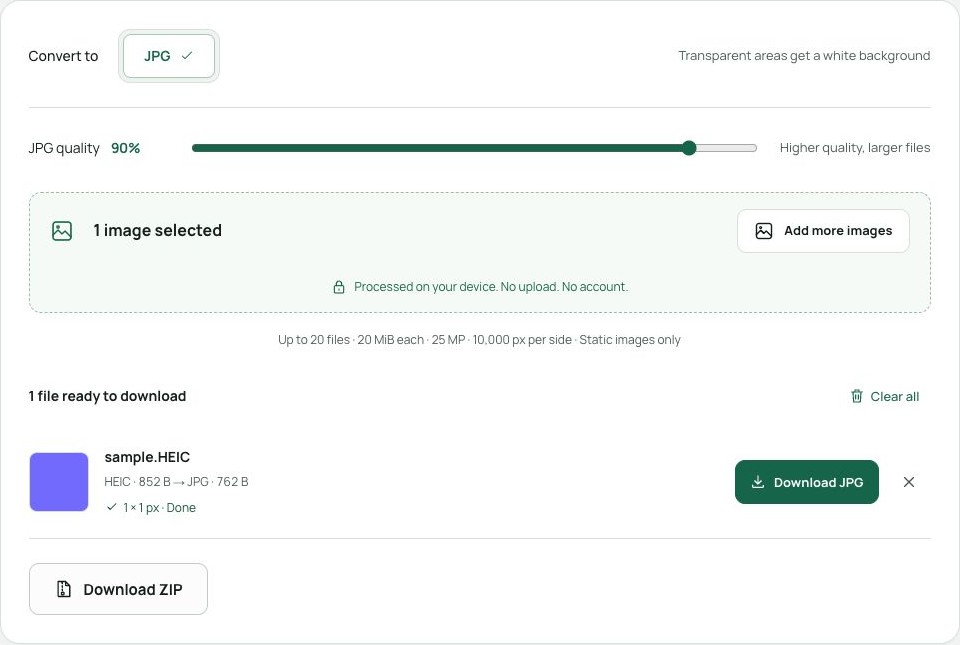
다운로드하고 원본 보관하기
변환에 성공한 JPG를 각각 다운로드하거나 'ZIP 다운로드'로 한꺼번에 저장하세요. 휴대전화 메모리가 부족하면 적은 수의 사진으로 나눠 작업하세요. 일반적인 변환은 사진 메타데이터를 제거하고 색상 프로필이나 HDR을 바꿀 수 있습니다. 해당 정보가 중요하면 원본 HEIC를 보관하세요. 앱에서 PNG를 요구할 때는 'HEIC → PNG'를 사용하세요.