

Atualizado: 10 de outubro de 2026
Comece com uma foto estática
Salve ou exporte a foto estática original HEIC ou HEIF da sua biblioteca de fotos para um local que o navegador possa selecionar. Os controles de exportação variam conforme o dispositivo e o aplicativo. Esta ferramenta aceita uma única imagem estática, não vídeo de Live Photo, sequências de imagens ou vários quadros principais.
Escolha arquivos e converta para JPG
Abra HEIC para JPG, escolha as fotos e mantenha a qualidade padrão de 90% ou ajuste-a. Selecione Converter para JPG. O navegador carrega o decodificador HEIC quando necessário, então a primeira conversão pode demorar mais. Um marcador de formato antes da conversão é normal em navegadores que não conseguem exibir HEIC.
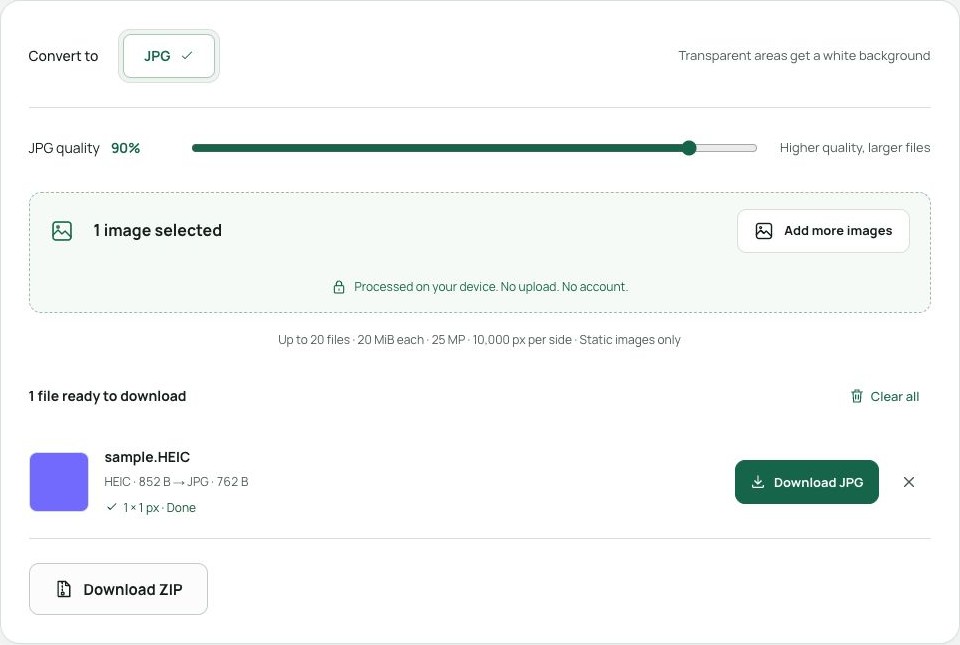
Baixe e guarde os originais
Baixe cada JPG convertido com sucesso ou escolha Baixar ZIP para um lote. Use lotes menores no celular se a memória for limitada. A conversão normal pode remover metadados das fotos e alterar perfis de cor ou HDR. Guarde os originais HEIC se esses detalhes importarem; use HEIC para PNG quando um aplicativo exigir especificamente PNG.
Escolher originais e encontrar downloads
Toque em Escolher arquivos e selecione as fotos ou arquivos oferecidos pelo navegador. Para converter um HEIC original, use um arquivo HEIC ou HEIF salvo: compartilhar ou importar de Fotos pode gerar um JPG. Após baixar, abra o botão Downloads do Safari ou Arquivos → Explorar e procure a pasta Downloads no iCloud Drive ou No Meu iPhone, conforme o ajuste de downloads do Safari. Abra o ZIP em Arquivos para acessar as imagens JPG; baixar não as adiciona automaticamente a Fotos.