

Cập nhật ngày 9 tháng 10 năm 2026
Bắt đầu với một ảnh tĩnh
Lưu hoặc xuất ảnh HEIC hoặc HEIF tĩnh gốc từ thư viện ảnh đến vị trí mà trình duyệt có thể chọn. Thao tác xuất cụ thể khác nhau theo thiết bị và ứng dụng. Công cụ này hỗ trợ một ảnh tĩnh, không hỗ trợ video Live Photo, chuỗi ảnh hoặc nhiều khung hình chính.
Chọn tệp và chuyển sang JPG
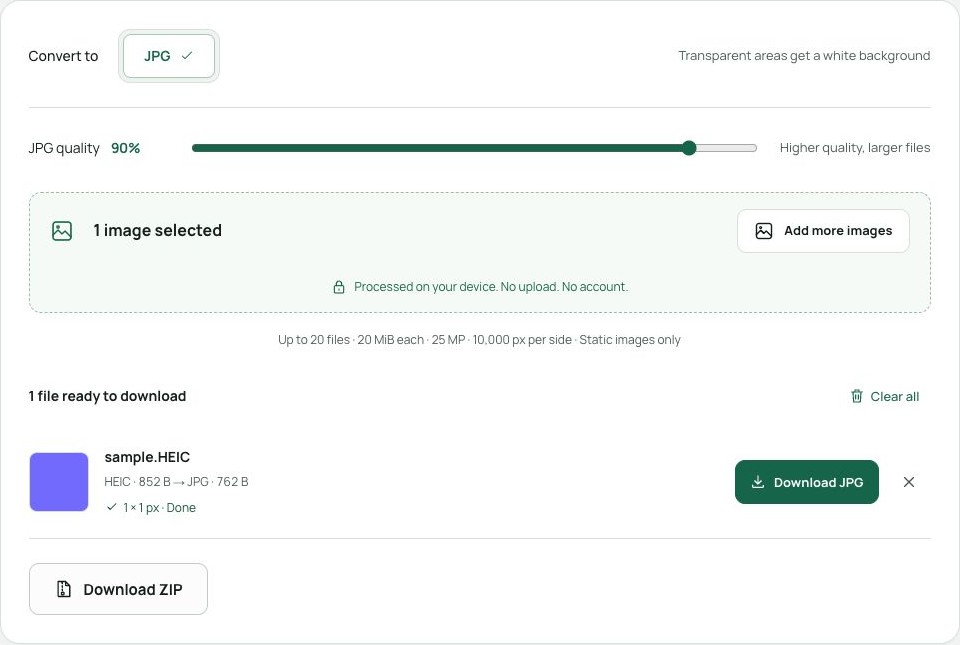
Mở HEIC sang JPG, chọn ảnh rồi giữ chất lượng mặc định 90% hoặc điều chỉnh. Chọn Chuyển sang JPG. Trình duyệt tải bộ giải mã HEIC khi cần, nên lần chuyển đầu tiên có thể lâu hơn. Việc hiển thị ký hiệu định dạng trước khi chuyển đổi là bình thường ở trình duyệt không hiển thị được HEIC.
Tải kết quả và giữ ảnh gốc
Tải từng JPG chuyển thành công hoặc chọn Tải ZIP cho cả loạt ảnh. Nếu điện thoại có bộ nhớ hạn chế, hãy chia thành các nhóm nhỏ hơn. Chuyển đổi thông thường có thể xóa siêu dữ liệu ảnh và thay đổi cấu hình màu hoặc HDR. Giữ HEIC gốc nếu các thông tin đó quan trọng; dùng HEIC sang PNG khi ứng dụng yêu cầu cụ thể PNG.