

Обновлено 9 октября 2026 года
Начните с неподвижной фотографии
Сохраните или экспортируйте исходную неподвижную фотографию HEIC или HEIF из фототеки в место, доступное для выбора в браузере. Способ экспорта зависит от устройства и приложения. Это средство поддерживает одно статичное изображение, а не видео Live Photo, последовательности изображений или несколько основных кадров.
Выберите файлы и конвертируйте в JPG
Откройте HEIC в JPG, выберите фотографии и оставьте качество 90% по умолчанию или настройте его. Нажмите «Конвертировать в JPG». Браузер загружает декодер HEIC при необходимости, поэтому первая конвертация может занять больше времени. Значок формата до конвертации — обычное явление в браузерах, которые не отображают HEIC.
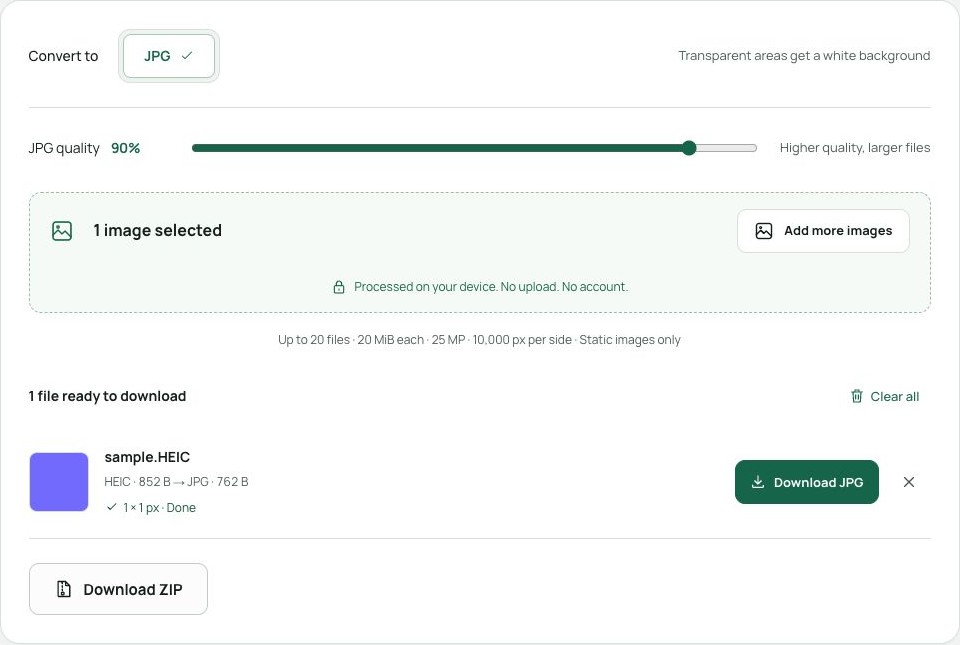
Скачайте результаты и сохраните оригиналы
Скачайте каждый готовый JPG или выберите «Скачать ZIP» для всей группы. На телефоне с ограниченной памятью обрабатывайте меньшие группы. Обычная конвертация может удалить метаданные фотографии и изменить цветовые профили или HDR. Сохраните оригиналы HEIC, если эти сведения важны; используйте HEIC в PNG, когда приложение требует именно PNG.