

更新日期:2026 年 10 月 10 日
准备一张静态照片
从照片图库保存或导出原始静态 HEIC 或 HEIF 照片,放到浏览器能选择的位置。具体导出操作取决于设备和应用。本工具支持单张静态图片,不支持实况照片视频、图片序列或包含多个主帧的文件。
选择文件并转换为 JPG
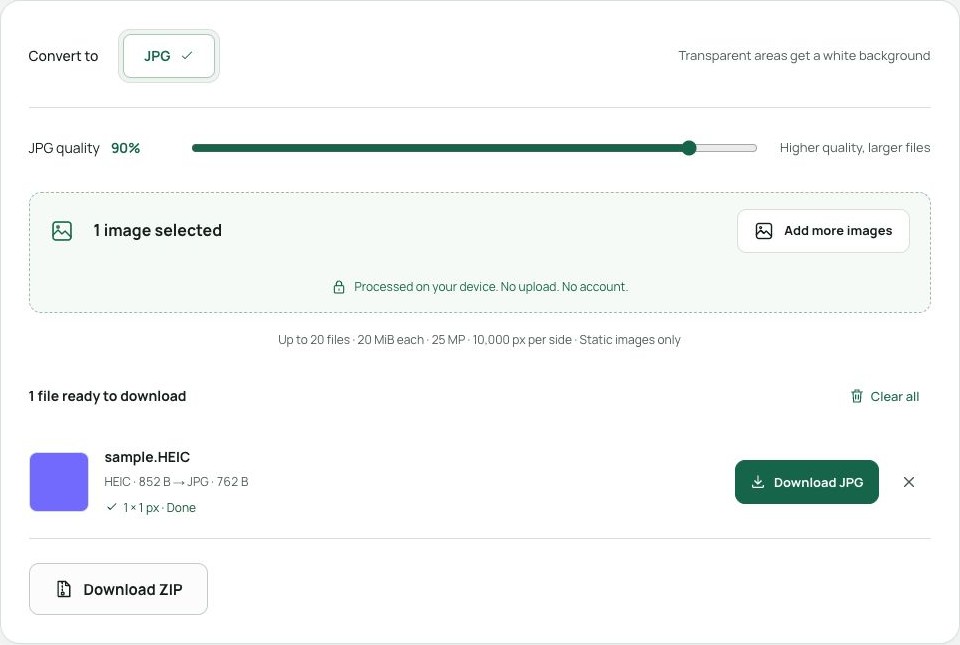
打开 HEIC 转 JPG,选择照片,保留默认的 90% 画质或按需调整,然后点击转换为 JPG。浏览器会在需要时加载 HEIC 解码器,因此首次转换可能更慢。无法直接显示 HEIC 的浏览器,在转换前显示格式占位图是正常现象。
下载结果并保留原照片
逐张下载成功转换的 JPG,或使用下载 ZIP 保存一批结果。手机内存有限时,可分成较小批次处理。普通转换可能移除照片元数据,并改变色彩配置或 HDR。如果这些信息很重要,请保留 HEIC 原照片;应用明确要求 PNG 时,可使用 HEIC 转 PNG。
选择原照片并查找下载文件
点击选择文件,从浏览器提供的照片或文件入口选图。要转换原始 HEIC,请选择已保存的 HEIC 或 HEIF 文件;从“照片”分享或导入时,文件可能已变成 JPG。下载后,可打开 Safari 的下载按钮,或进入“文件”→“浏览”,按 Safari 的下载设置,在 iCloud 云盘或“我的 iPhone”中查找“下载”文件夹。ZIP 需要在“文件”中打开,才能取得里面的 JPG 图片;下载不会自动把图片加入“照片”。