

2026年10月9日更新
静止画を用意する
写真ライブラリから元のHEIC・HEIF静止画を、ブラウザで選択できる場所に保存または書き出します。書き出しの操作はデバイスやアプリによって異なります。このツールは1枚の静止画に対応しており、Live Photoの動画、連続画像、複数の主フレームを含む画像には対応していません。
ファイルを選んでJPGに変換する
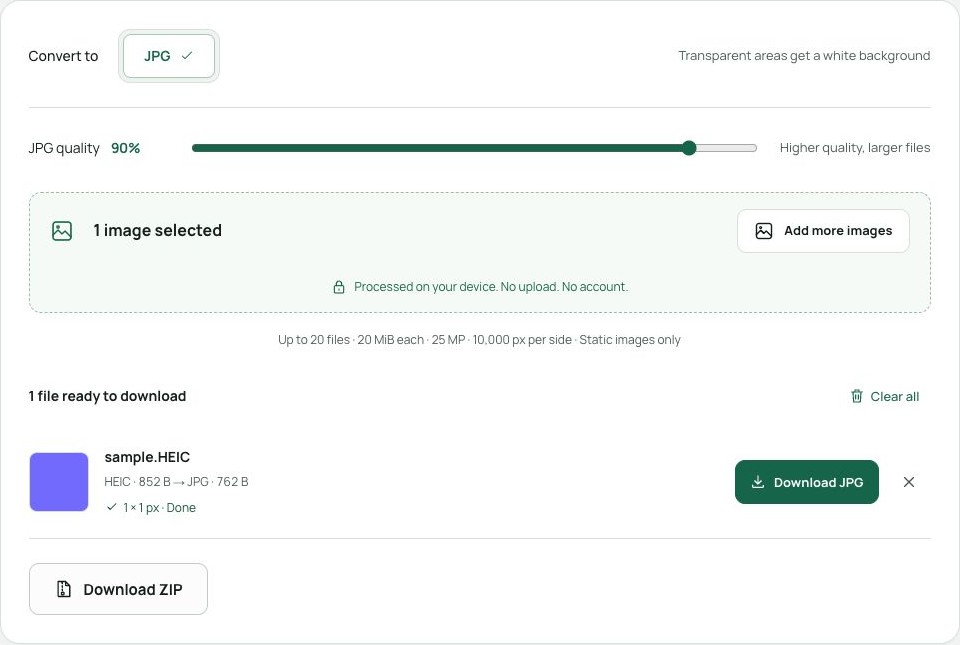
「HEIC → JPG」を開き、写真を選んで、初期値の画質90%のまま使うか調整します。「JPGに変換」を押してください。必要なときにブラウザがHEICデコーダーを読み込むため、初回の変換は時間がかかる場合があります。HEICを表示できないブラウザでは、変換前に形式名が表示されることがあります。
ダウンロードし、元の写真も残す
変換できたJPGを個別にダウンロードするか、「ZIPをダウンロード」でまとめて保存します。スマートフォンでメモリが限られる場合は、少ない枚数に分けて変換してください。通常の変換では撮影情報が削除されたり、カラープロファイルやHDRが変わったりする場合があります。これらの情報が必要なら元のHEICを残し、アプリでPNGが指定されている場合は「HEIC → PNG」を使いましょう。