

Aktualizacja: 10 października 2026
Zacznij od nieruchomego zdjęcia
Zapisz lub wyeksportuj oryginalne nieruchome zdjęcie HEIC lub HEIF z biblioteki zdjęć do miejsca, które można wybrać w przeglądarce. Sposób eksportowania zależy od urządzenia i aplikacji. To narzędzie obsługuje pojedynczy obraz statyczny, a nie wideo Live Photo, sekwencje obrazów ani wiele klatek głównych.
Wybierz pliki i konwertuj do JPG
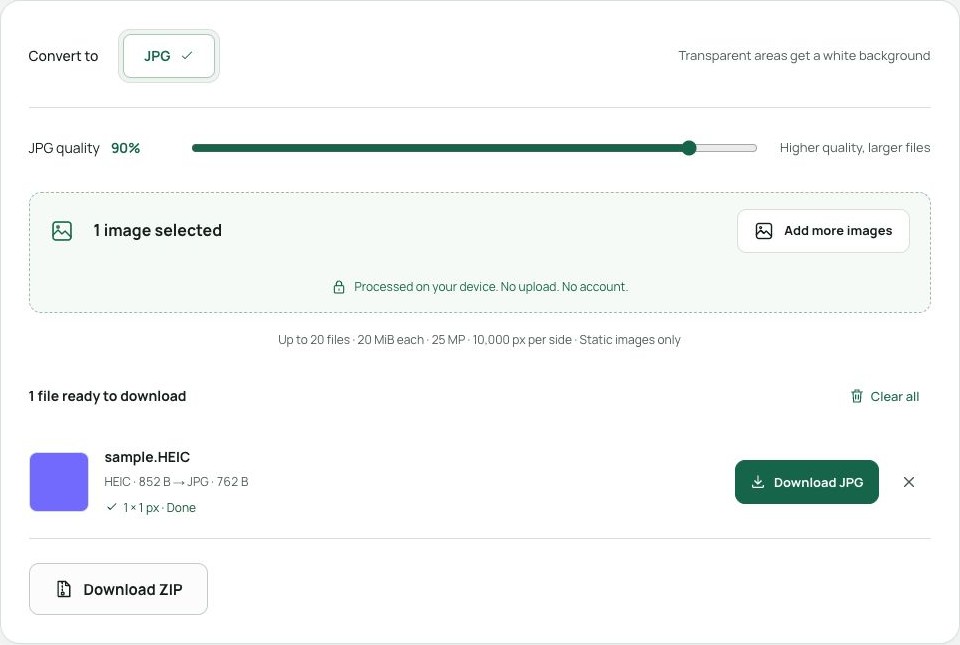
Otwórz HEIC do JPG, wybierz zdjęcia i pozostaw domyślną jakość 90% lub ją zmień. Kliknij „Konwertuj do JPG”. Przeglądarka ładuje dekoder HEIC w razie potrzeby, więc pierwsza konwersja może potrwać dłużej. Ikona formatu przed konwersją jest normalna w przeglądarkach, które nie wyświetlają HEIC.
Pobierz wyniki i zachowaj oryginały
Pobierz każdy gotowy JPG lub wybierz „Pobierz ZIP” dla całej partii. Na telefonie z ograniczoną pamięcią konwertuj mniejsze partie. Zwykła konwersja może usunąć metadane zdjęcia i zmienić profile kolorów lub HDR. Zachowaj oryginały HEIC, jeśli te informacje są ważne; użyj HEIC do PNG, gdy aplikacja wymaga właśnie PNG.
Wybierz oryginały i znajdź pobrane pliki
Dotknij Wybierz pliki i wybierz zdjęcia lub pliki dostępne w przeglądarce. Aby przekonwertować oryginalny HEIC, użyj zapisanego pliku HEIC lub HEIF: udostępnianie lub import ze Zdjęć może utworzyć JPG. Po pobraniu otwórz przycisk pobierania w Safari albo Pliki → Przeglądaj i sprawdź folder Pobrane w iCloud Drive lub Na moim iPhonie, zgodnie z ustawieniem Safari. Otwórz ZIP w Plikach, aby uzyskać dostęp do obrazów JPG; pobieranie nie dodaje ich automatycznie do Zdjęć.