

Mis à jour le 9 octobre 2026
Commencez par une photo fixe
Enregistrez ou exportez la photo fixe HEIC ou HEIF d’origine depuis votre photothèque vers un emplacement accessible au navigateur. Les commandes d’exportation varient selon l’appareil et l’application. Cet outil prend en charge une seule image fixe, sans vidéo Live Photo, séquence d’images ni plusieurs images principales.
Choisissez les fichiers et convertissez en JPG
Ouvrez HEIC en JPG, choisissez les photos et conservez les 90 % de qualité par défaut ou ajustez-les. Sélectionnez Convertir en JPG. Le navigateur charge le décodeur HEIC au besoin ; la première conversion peut donc être plus longue. Un symbole de format avant conversion est normal dans les navigateurs qui ne peuvent pas afficher HEIC.
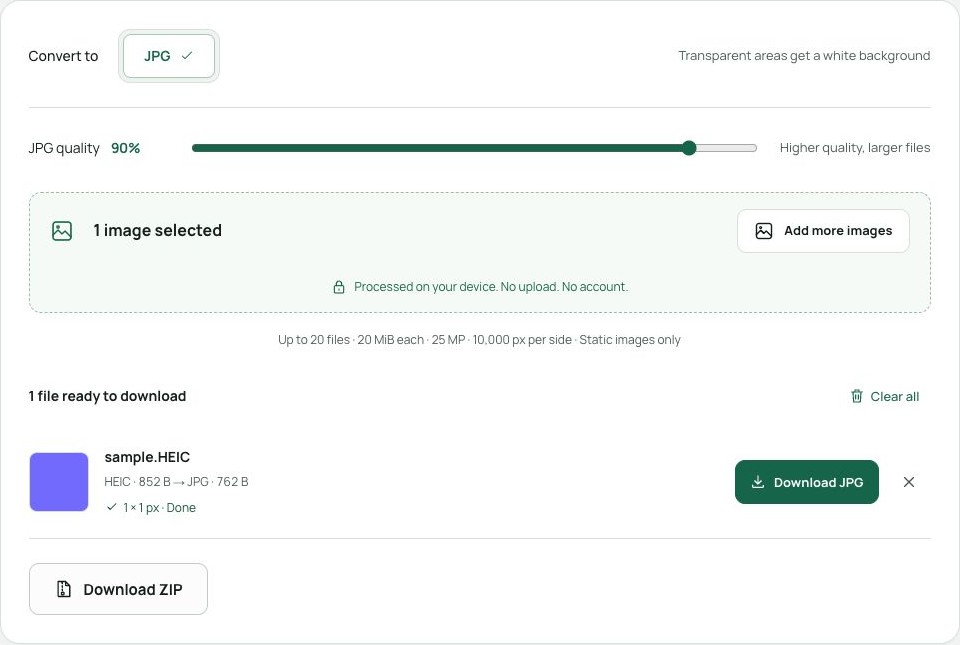
Téléchargez et conservez les originaux
Téléchargez chaque JPG converti avec succès ou choisissez Télécharger le ZIP pour un lot. Sur un téléphone à mémoire limitée, utilisez des lots plus petits. La conversion ordinaire peut supprimer les métadonnées des photos et modifier les profils colorimétriques ou le HDR. Conservez les originaux HEIC si ces informations comptent ; utilisez HEIC en PNG lorsqu’une application exige précisément PNG.