

Aggiornato: 10 ottobre 2026
Inizia con una foto statica
Salva o esporta la foto statica originale HEIC o HEIF dalla libreria foto in una posizione selezionabile dal browser. I comandi di esportazione variano secondo il dispositivo e l’app. Questo strumento supporta una singola immagine statica, non video Live Photo, sequenze di immagini o più fotogrammi principali.
Scegli i file e converti in JPG
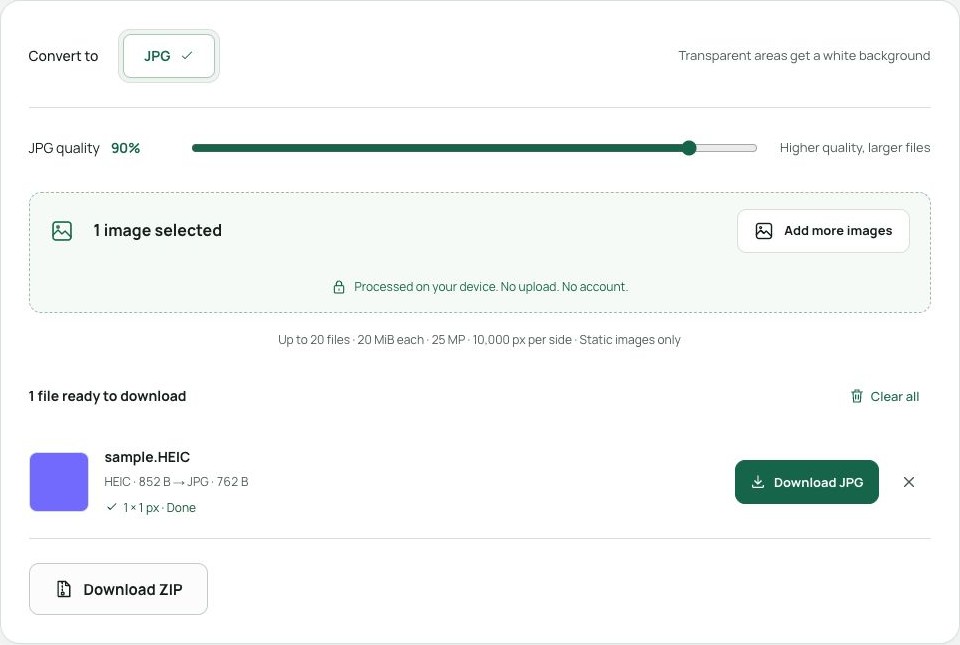
Apri HEIC in JPG, scegli le foto e mantieni la qualità predefinita del 90% oppure regolala. Seleziona Converti in JPG. Il browser carica il decodificatore HEIC quando serve, quindi la prima conversione può richiedere più tempo. Un segnaposto del formato prima della conversione è normale nei browser che non possono visualizzare HEIC.
Scarica e conserva gli originali
Scarica ogni JPG convertito correttamente oppure scegli Scarica ZIP per un gruppo di foto. Su un telefono con memoria limitata, usa gruppi più piccoli. La normale conversione può rimuovere i metadati delle foto e alterare profili colore o HDR. Conserva gli originali HEIC se questi dettagli contano; usa HEIC in PNG quando un’app richiede specificamente PNG.
Scegliere gli originali e trovare i download
Tocca Scegli file e seleziona le foto o i file proposti dal browser. Per convertire un HEIC originale, usa un file HEIC o HEIF salvato: la condivisione o l’importazione da Foto può produrre un JPG. Dopo il download, apri il pulsante Download di Safari oppure File → Sfoglia e cerca la cartella Download in iCloud Drive o Su iPhone, in base alle impostazioni di Safari. Apri lo ZIP in File per accedere alle immagini JPG; il download non le aggiunge automaticamente a Foto.