

9 Ekim 2026 tarihinde güncellendi
Durağan bir fotoğrafla başlayın
Orijinal durağan HEIC veya HEIF fotoğrafını, fotoğraf arşivinizden tarayıcınızın seçebileceği bir konuma kaydedin veya dışa aktarın. Dışa aktarma kontrolleri cihaza ve uygulamaya göre değişir. Bu araç tek bir durağan görseli destekler; Live Photo videosunu, görsel dizilerini veya birden fazla ana kareyi desteklemez.
Dosyaları seçin ve JPG biçimine dönüştürün
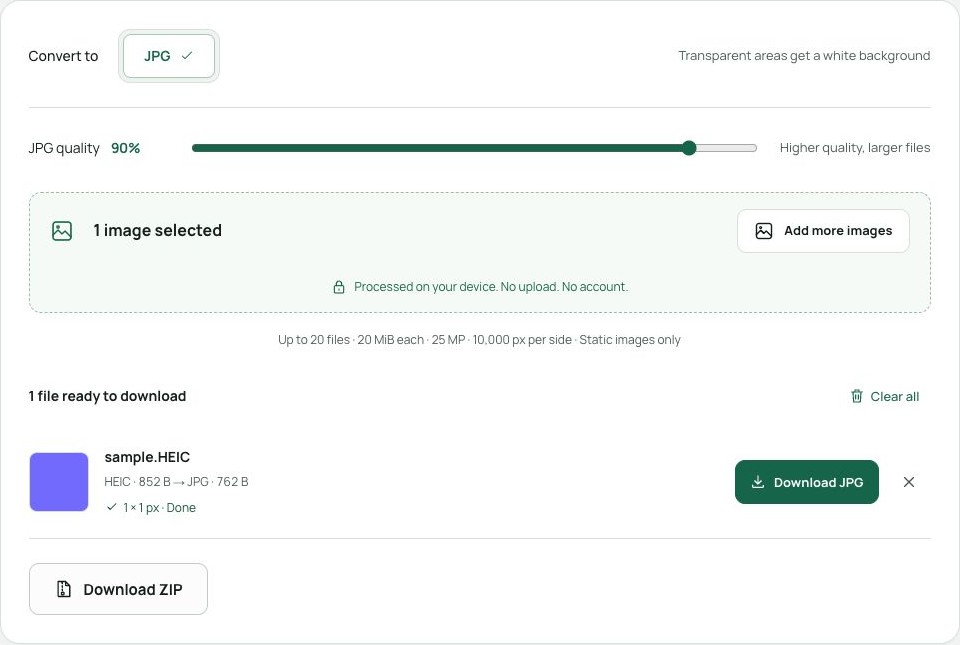
HEIC → JPG sayfasını açın, fotoğrafları seçin ve varsayılan %90 kaliteyi koruyun veya ayarlayın. “JPG biçimine dönüştür” seçeneğine tıklayın. Tarayıcınız gerektiğinde HEIC kod çözücüsünü yükler, bu nedenle ilk dönüştürme daha uzun sürebilir. HEIC gösteremeyen tarayıcılarda dönüştürmeden önce bir biçim yer tutucusu görünmesi normaldir.
Sonuçları indirin ve orijinalleri saklayın
Başarıyla dönüştürülen her JPG dosyasını indirin veya toplu indirme için “ZIP indir” seçeneğini kullanın. Telefonun belleği sınırlıysa daha küçük gruplarla çalışın. Normal dönüştürme, fotoğrafın meta verilerini kaldırabilir ve renk profillerini veya HDR bilgisini değiştirebilir. Bu ayrıntılar önemliyse orijinal HEIC dosyalarını saklayın; bir uygulama özellikle PNG istiyorsa HEIC → PNG kullanın.