

JPG → PDF
JPG · Sıralama, kağıt boyutu, yön ve kenar boşluklarıyla görselleri PDF’de birleştirin.
 Bir örnek deneGörsel hazırlamadan · 1 örnek
Görseller cihazınızda işlenir. Sunucuya yüklemeniz veya hesap açmanız gerekmez.
Sürükleyin, dosya seçin veya Ctrl+V / Cmd+V ile ekran görüntüsü yapıştırın. En fazla 20 görsel.
En fazla 20 statik görsel; görsel başına 21 MB ve 25 megapiksel, toplam 105 MB girdi. Telefonda daha küçük gruplar kullanın.
NELER YAPABİLECEĞİNİZİ GÖRÜN
Görselleriniz tek bir belgede.
Bir sonraki görseliniz için fikirler. Bir sahne seçin ve deneyin.
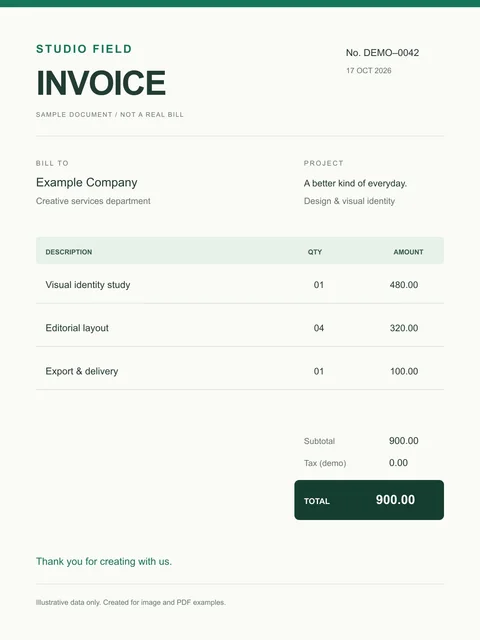
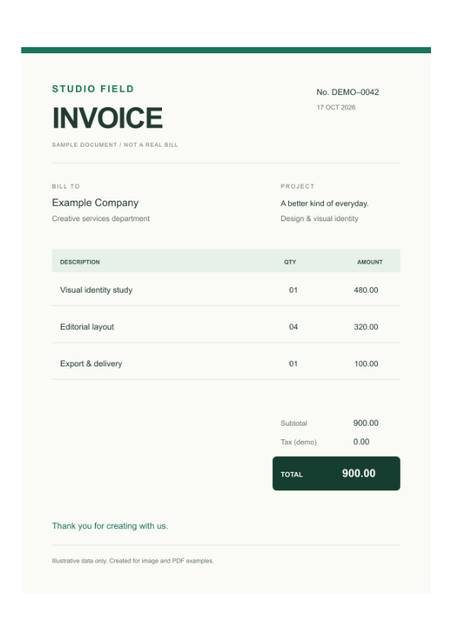
Küçük yazılar, net okuma
JPG · Sıralama, kağıt boyutu, yön ve kenar boşluklarıyla görselleri PDF’de birleştirin.
Örneği yukarıdaki araca ekler. Ayarlarınızı seçip işlemi başlatın.
Örnek dosyaların ölçülen boyutlarıyla hazırlanmış önizlemeler. Gerçek sonuç ayarlarınıza ve tarayıcınıza bağlıdır.
Bu dönüştürücü ne zaman kullanılır?
JPG · Her başarılı görsel, gösterilen sırada bir sayfa olur. A4, Letter veya özgün boyut seçin, yön ve boşlukları ayarlayın ve tam PDF’yi indirin. Görseller cihazınızda kalır.
JPG → PDF nasıl kullanılır?
- JPG · Görselleri seçip sıralayın.
- Kağıt boyutu, yön ve kenar boşluklarını ayarlayın.
- PDF oluşturup tamamını indirin.
Sık sorulan sorular
Bir görsel başarısız olursa ne olur?
Başarısız görseller işaretlenip atlanır. PDF tüm başarılı görselleri seçilen sırada içerir; sonuç görsel sayısını bildirir.
Kaç görsel birleştirebilirim?
En fazla 20 statik görsel; her biri 21 MB ve 25 megapiksel, toplam girdi 105 MB. Telefonda küçük bir grupla başlayın.