

JPG → PDF
JPG · 画像の順序、用紙サイズ、向き、余白を設定して PDF にまとめます。
 サンプルで試す画像の準備は不要 · 1 件のサンプル
画像はこのデバイス上で処理します。アップロードも登録も不要です。
ドラッグ、ファイル選択、Ctrl+V / Cmd+Vでスクリーンショットを貼り付け。最大20枚。
静止画像は最大 20 枚、1 枚 21 MB・2500 万画素、入力合計 105 MB までです。スマートフォンでは枚数を減らしてください。
こんな使い方ができます
画像をひとつの書類に。
次の一枚のヒントに。シーンを選んで試してみましょう。
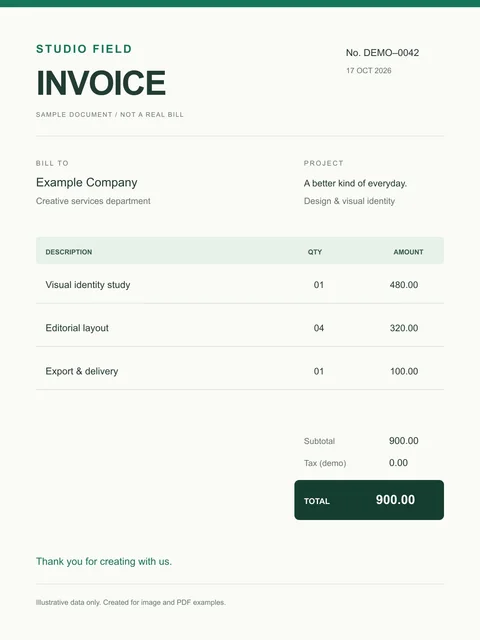
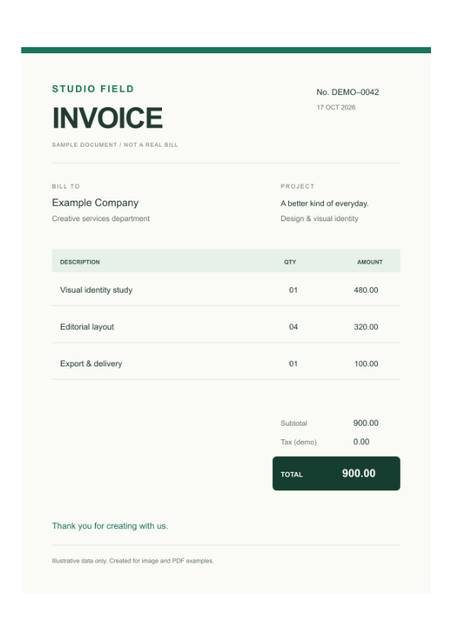
スライダーで違いを確認
文書・図表01 / 01
小さな文字も読みやすく
JPG · 画像の順序、用紙サイズ、向き、余白を設定して PDF にまとめます。
処理前JPEG104 KB
処理後PDF256 KB
1200 × 1600596 × 842
上のツールにサンプルを追加します。設定を選んで処理を始めてください。
プレビューは事前に作成した例で、容量は実際のサンプルファイルの値です。処理結果は設定やブラウザーにより異なります。
この変換ツールの使いどころ
JPG · 成功した画像が表示順に 1 ページずつになります。A4、Letter、元画像サイズから選び、向きと余白を設定して PDF 全体をダウンロードします。画像は端末内で処理します。
使い方:JPG → PDF
- JPG · 画像を選択して順序を整えます。
- 用紙サイズ、向き、余白を設定します。
- PDF を作成して全体をダウンロードします。
よくある質問
画像の処理に失敗したらどうなりますか?
失敗した画像は明示して除外します。PDF は成功した画像を指定順に含み、結果に枚数を表示します。
何枚までまとめられますか?
静止画像 20 枚まで、1 枚 21 MB・2500 万画素、入力合計 105 MB までです。スマートフォンでは少ない枚数からお試しください。