

画像を 100 KB に圧縮
アップロード上限の 100 KB に収まるように画像を圧縮します。
 サンプルで試す画像の準備は不要 · 1 件のサンプル
変換先
画像を選択
ドラッグ、ファイル選択、Ctrl+V / Cmd+Vでスクリーンショットを貼り付け。最大20枚。
画像はこのデバイス上で処理します。アップロードも登録も不要です。
JPG, JPEG, PNG, WebP, HEIC, AVIF, JFIF写真や一般的なアップロードフォームに適しています。 透明部分は白い背景になります PNG のままにしますか?
最大20ファイル · 1ファイル21 MBまで · 静止画のみ
画像サイズの制限
最大20ファイル · 1ファイル21 MBまで · 2,500万画素 · 幅・高さ各10,000ピクセルまで · 静止画のみ
1回の処理で保持できる結果は合計 105 MB までです。出力ファイルは入力ファイルのサイズ上限を超える場合があります。
画質を上げるほどファイルサイズが大きくなります · 透明部分は白い背景になります
こんな使い方ができます
軽くして、魅力を届ける。
次の一枚のヒントに。シーンを選んで試してみましょう。
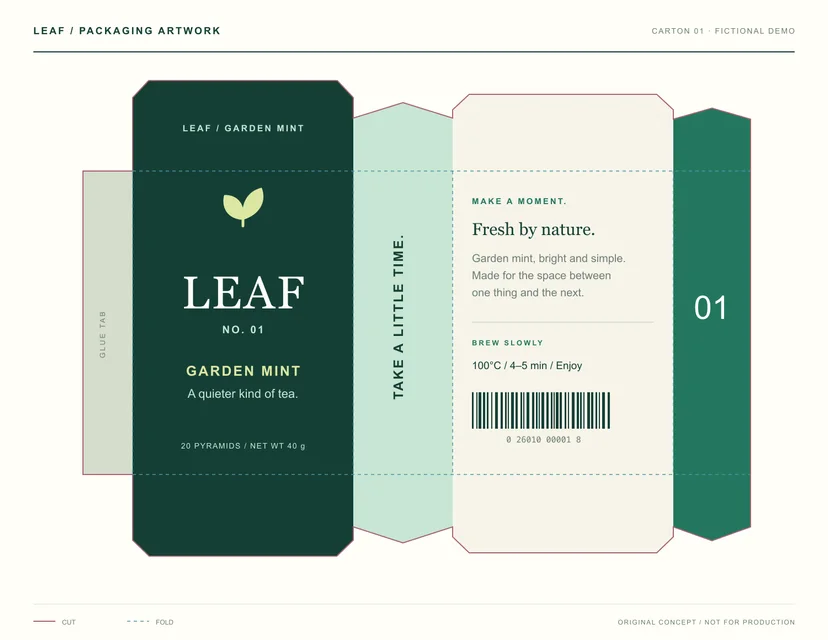
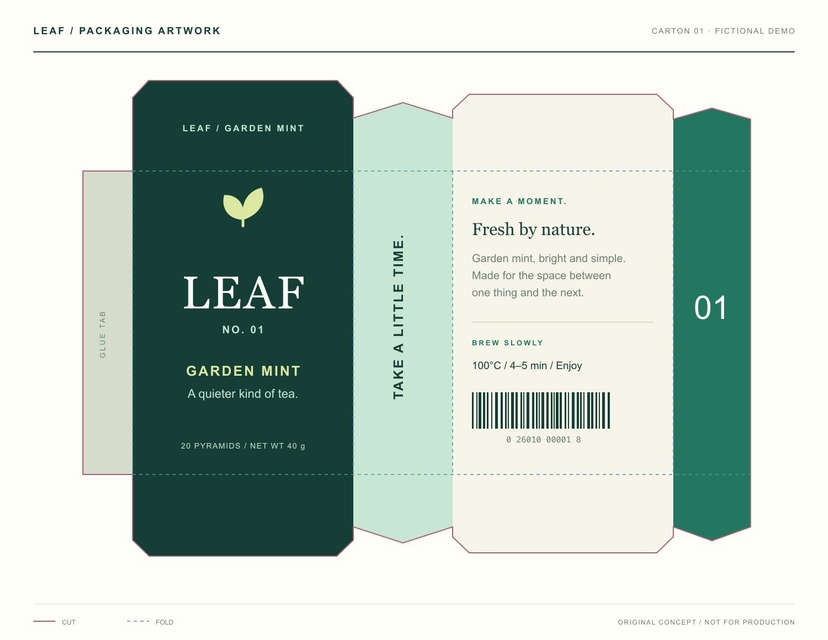
スライダーで違いを確認
商品・デザイン01 / 01
確認に回すパッケージデザイン
アップロード上限の 100 KB に収まるように画像を圧縮します。
処理前PNG95 KB
処理後JPG90 KB
1500 × 11601500 × 1160この例では容量が5%減少
上のツールにサンプルを追加します。設定を選んで処理を始めてください。
プレビューは事前に作成した例で、容量は実際のサンプルファイルの値です。処理結果は設定やブラウザーにより異なります。
この変換ツールの使いどころ
幅と高さを変えたくない場合は寸法を保持します。容量の上限を優先する場合は縮小を許可してください。
使い方:画像を 100 KB に圧縮
- 画像と JPG または WebP の出力を選択します。
- 上限が 100 KB であることを確認し、ピクセル寸法の縮小を許可するか選びます。
- 圧縮後に目標の達成状況を確認してダウンロードします。
よくある質問
結果が上限を超えるのはなぜですか?
寸法の縮小を許可するか、画像を縮小してから再試行してください。見つかった最小のファイルはダウンロードできます。
ピクセル寸法は変わりますか?
幅と高さを変えたくない場合は寸法を保持します。容量の上限を優先する場合は縮小を許可してください。
フォームが JPG のみ対応の場合は?
JPG を選んで再圧縮し、アップロード前に形式と容量を確認してください。