

Оновлено 9 жовтня 2026 року
Почніть із нерухомої фотографії
Збережіть або експортуйте початкову нерухому фотографію HEIC або HEIF із фототеки в місце, доступне для вибору в браузері. Спосіб експорту залежить від пристрою та застосунку. Цей інструмент підтримує одне статичне зображення, а не відео Live Photo, послідовності зображень чи кілька основних кадрів.
Виберіть файли й конвертуйте у JPG
Відкрийте HEIC у JPG, виберіть фотографії та залиште стандартну якість 90% або налаштуйте її. Натисніть «Конвертувати в JPG». Браузер завантажує декодер HEIC за потреби, тому перша конвертація може тривати довше. Значок формату перед конвертацією — звичайне явище в браузерах, які не відображають HEIC.
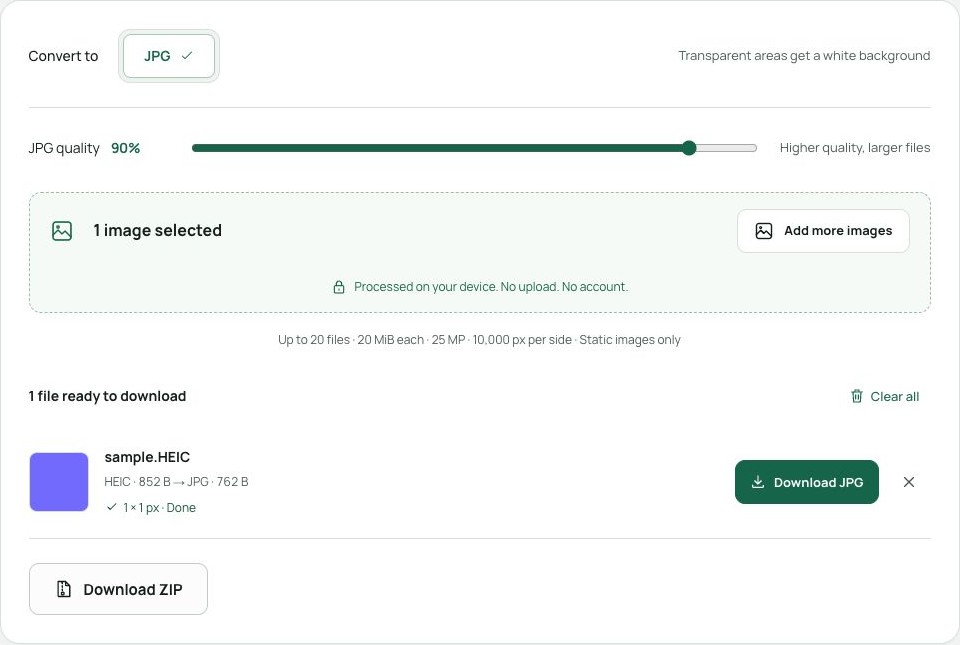
Завантажте результати й збережіть оригінали
Завантажте кожен готовий JPG або виберіть «Завантажити ZIP» для всієї групи. На телефоні з обмеженою пам’яттю обробляйте менші групи. Звичайна конвертація може видалити метадані фотографії та змінити колірні профілі або HDR. Збережіть оригінали HEIC, якщо ці відомості важливі; використовуйте HEIC у PNG, коли застосунок вимагає саме PNG.