

Зображення в PDF
Зберіть зображення в PDF із вибором порядку, паперу, орієнтації та полів.
 Спробувати прикладБез власного зображення · 6 прикладів
Зображення обробляються на вашому пристрої. Без передавання на сервер і реєстрації.
Перетягніть, виберіть файли або вставте знімок через Ctrl+V / Cmd+V. До 20 зображень.
До 20 статичних зображень, кожне до 21 МБ і 25 мегапікселів, загальний обсяг вхідних файлів — 105 МБ. На телефоні використовуйте менші пакети.
ПЕРЕГЛЯНЬТЕ МОЖЛИВОСТІ
Ваші зображення в одному документі.
Ідеї для наступного зображення. Виберіть сюжет і спробуйте.
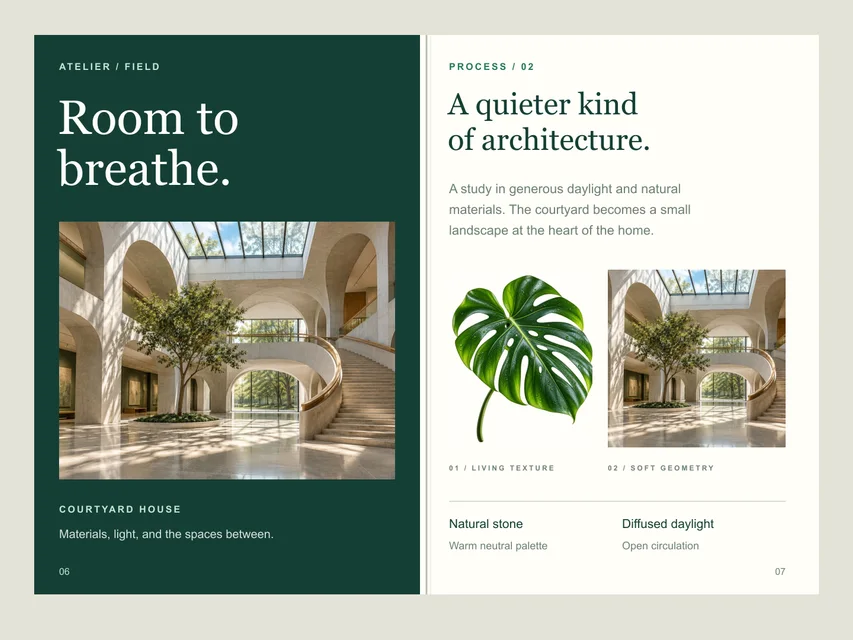
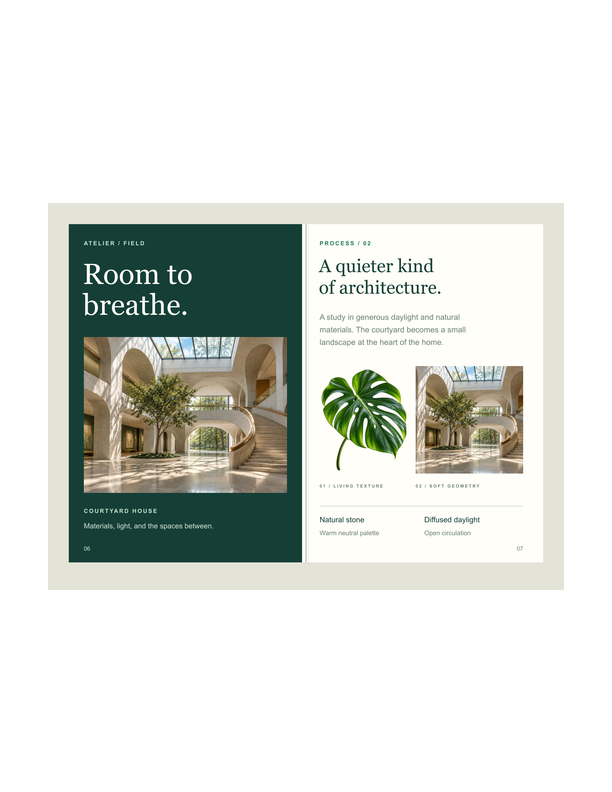
Портфоліо проєктів для надсилання
Упорядкуйте вибрані зображення в PDF для портфоліо або передавання клієнту.
Приклад додасться до інструмента вище. Виберіть налаштування та почніть обробку.
Заздалегідь підготовлені приклади з виміряними розмірами файлів. Результат залежить від налаштувань і браузера.
Коли стане в пригоді цей конвертер
Кожне успішне зображення стає сторінкою в показаному порядку. Виберіть A4, Letter або початковий розмір, налаштуйте орієнтацію й поля та завантажте повний PDF. Зображення залишаються на пристрої.
Зображення в PDF: як користуватися
- Виберіть зображення й упорядкуйте їх.
- Налаштуйте папір, орієнтацію та поля.
- Створіть і завантажте повний PDF.
Поширені запитання
Що відбудеться в разі помилки зображення?
Зображення з помилками позначаються та пропускаються. PDF містить усі успішні зображення у вибраному порядку, а результат повідомляє їхню кількість.
Скільки зображень можна об’єднати?
До 20 статичних зображень, кожне до 21 МБ і 25 мегапікселів, загальний вхідний обсяг — 105 МБ. На телефоні почніть із меншого пакета.