

Обрізання зображень
Обрізайте область або задавайте пропорції за координатами початкового зображення.
 Спробувати прикладБез власного зображення · 8 прикладів
PNG зберігає прозорість. JPG підходить для фото й завантажень.
Вибрати зображення
Перетягніть, виберіть файли або вставте знімок через Ctrl+V / Cmd+V. До 20 зображень.
Зображення обробляються на вашому пристрої. Без передавання на сервер і реєстрації.
JPG, JPEG, PNG, WebP, HEIC, AVIF, JFIFДо 20 файлів · 21 МБ на файл · Без анімації
Обмеження розмірів зображення
До 20 файлів · 21 МБ на файл · 25 Мп · 10 000 пікс. завширшки або заввишки · Без анімації
Загальний розмір результатів однієї партії — до 105 МБ. Вихідні файли можуть перевищувати обмеження розміру вхідного файлу.
ПЕРЕГЛЯНЬТЕ МОЖЛИВОСТІ
Новий погляд завдяки кадруванню.
Ідеї для наступного зображення. Виберіть сюжет і спробуйте.

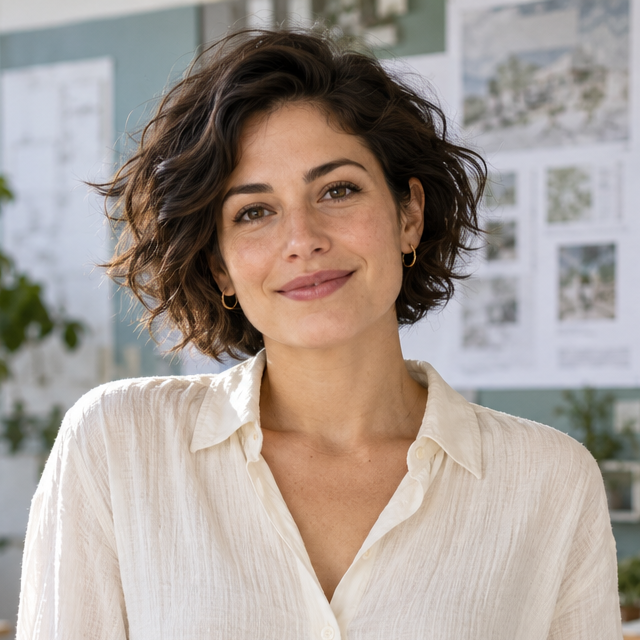
Портрет для нового аватара
Виберіть ділянку обрізання для аватара або розміщення товару в центрі кадру.
Приклад додасться до інструмента вище. Виберіть налаштування та почніть обробку.
Заздалегідь підготовлені приклади з виміряними розмірами файлів. Результат залежить від налаштувань і браузера.
Коли стане в пригоді цей конвертер
Виберіть область у кожному перегляді або введіть відступи зліва та зверху, ширину й висоту в початкових пікселях. Файл використовує ті самі координати, навіть якщо перегляд зменшено.
Обрізання зображень: як користуватися
- Виберіть зображення.
- Налаштуйте кожну область обрізання або фіксовані пропорції.
- Обріжте й завантажте створені файли.
Поширені запитання
Чи впливає розмір перегляду на обрізання?
Ні. Перегляд масштабується для показу, але координати й вихідні пікселі обчислюються з декодованого початкового зображення.
Чи можна обрізати кілька різних зображень?
Так. Задайте область кожного зображення окремо. Успішні результати залишаються доступними, якщо інше зображення не вдалося обробити.