

Обрезка изображений
Обрезайте область или задавайте пропорции по координатам исходного изображения.
 Попробовать примерБез своего изображения · 8 примеров
PNG сохраняет прозрачность. JPG подходит для фото и загрузок.
Выбрать изображения
Перетащите, выберите файлы или вставьте снимок через Ctrl+V / Cmd+V. До 20 изображений.
Изображения обрабатываются на вашем устройстве. Без отправки на сервер и регистрации.
JPG, JPEG, PNG, WebP, HEIC, AVIF, JFIFДо 20 файлов · 21 МБ на файл · Без анимации
Ограничения размеров изображения
До 20 файлов · 21 МБ на файл · 25 Мп · 10 000 пикс. по ширине или высоте · Без анимации
Общий размер результатов в одной партии — до 105 МБ. Выходные файлы могут превышать ограничение размера входного файла.
ПОСМОТРИТЕ, ЧТО МОЖНО СДЕЛАТЬ
Новый взгляд с помощью кадрирования.
Идеи для следующего изображения. Выберите сюжет и попробуйте.

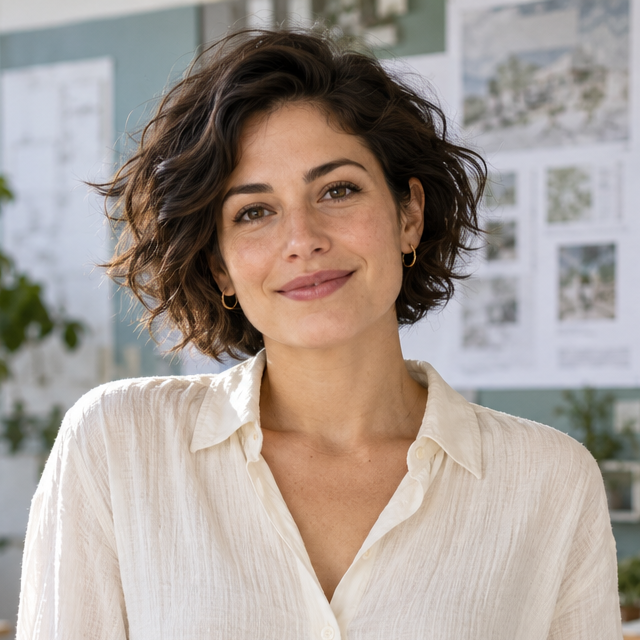
Портрет для нового аватара
Выберите область обрезки для аватара или размещения товара в центре кадра.
Пример добавится в инструмент выше. Выберите настройки и запустите обработку.
Заранее подготовленные примеры с измеренными размерами файлов. Результат зависит от настроек и браузера.
Когда пригодится этот конвертер
Выберите область в каждом предпросмотре или введите отступы слева и сверху, ширину и высоту в исходных пикселях. Скачиваемый файл использует те же координаты, даже если предпросмотр уменьшен.
Обрезка изображений: как пользоваться
- Выберите изображения.
- Настройте каждую область обрезки или фиксированные пропорции.
- Обрежьте и скачайте готовые файлы.
Часто задаваемые вопросы
Размер предпросмотра влияет на обрезку?
Нет. Предпросмотр масштабируется для отображения, но координаты и выходные пиксели рассчитываются по декодированному оригиналу.
Можно обрезать несколько разных изображений?
Да. Задайте область каждого изображения отдельно. Успешные результаты остаются доступны при ошибке другого изображения.