

PDF na JPG
Renderuj wybrane strony PDF jako JPG z wybraną rozdzielczością.
 Wypróbuj przykładBez własnego obrazu · 6 przykładów
Obrazy są przetwarzane na Twoim urządzeniu. Bez wysyłania na serwer i bez konta.
PDF: do 21 MB, 100 stron w dokumencie, 50 wybranych stron, 12 megapikseli na stronę wynikową, 10 000 px na bok i łącznie 105 MB wyników.
Osadzone obrazy: do 25 megapikseli i 10 000 px na bok. Zdekodowane dane obrazu są ograniczone do 105 MB na stronę.
ZOBACZ MOŻLIWOŚCI
Zamień strony w obrazy.
Pomysły na kolejne zdjęcie. Wybierz scenę i wypróbuj.
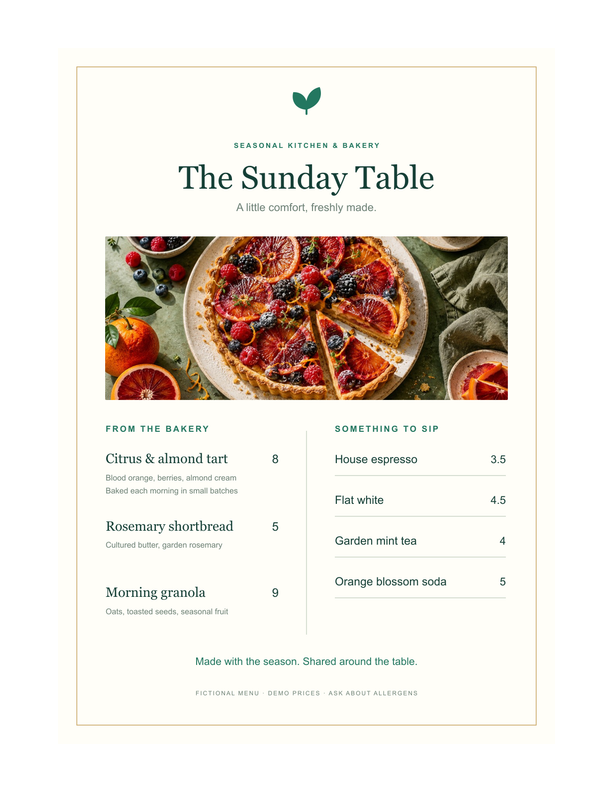
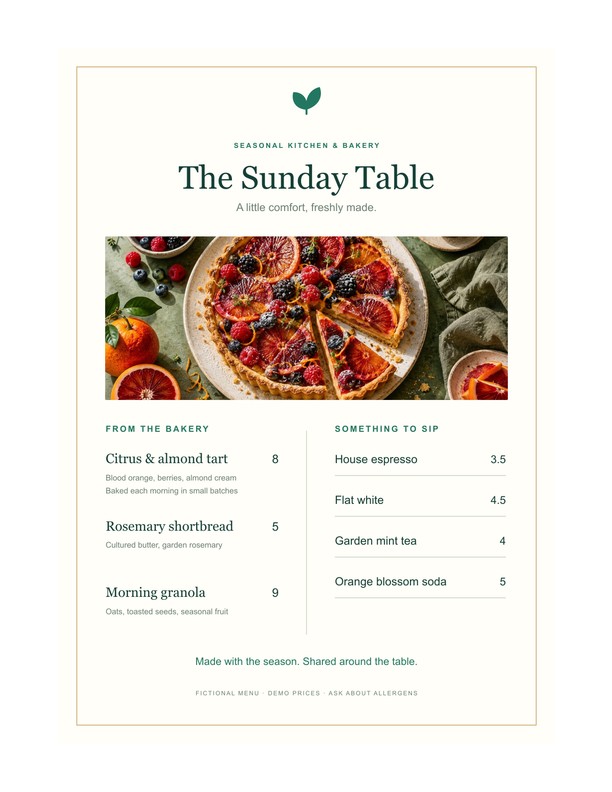
Ilustrowane menu do udostępnienia
Eksportuj strony menu lub raportu do JPG, aby łatwo udostępniać je w wiadomościach.
Dodaje przykład do narzędzia powyżej. Wybierz ustawienia i rozpocznij przetwarzanie.
Gotowe podglądy z rzeczywistymi rozmiarami plików przykładowych. Wynik zależy od ustawień i przeglądarki.
Kiedy warto użyć tego konwertera
Eksportuj całe strony z tekstem i grafiką. Wybierz zakres i 72, 150 lub 300 DPI. Wyniki pokazują numer strony i rzeczywiste wymiary; przezroczyste miejsca stają się białe.
PDF na JPG: jak korzystać
- Wybierz dokument PDF.
- Wybierz strony, rozdzielczość i jakość JPG.
- Eksportuj i pobierz pojedyncze strony lub ZIP.
Najczęściej zadawane pytania
Czy narzędzie wyodrębnia osadzone oryginalne obrazy?
Nie. Każda cała strona jest renderowana jako jeden obraz z tekstem i grafiką. Wyodrębnianie osadzonych oryginałów to osobna operacja.
Jakie są limity PDF?
Do 21 MB i 100 stron, z wyborem 50 na partię. Wyjście: 12 megapikseli na stronę, 10 000 pikseli na bok i łącznie 105 MB. Na telefonie zmniejsz liczbę stron lub DPI.