

이미지 일괄 처리
크기, 형식, 목표 용량, 파일 이름을 반복 적용할 규칙 하나로 설정하세요. 각 이미지에서 여러 사양으로 내보낼 수 있습니다.
이미지 선택
드래그, 파일 선택 또는 Ctrl+V / Cmd+V로 스크린샷 붙여넣기. 최대 20장.
이미지는 이 기기에서 처리됩니다. 업로드나 회원가입이 필요 없습니다.
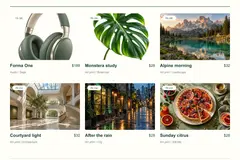 예제로 체험하기이미지 준비 없이 · 예제 9개JPG, JPEG, PNG, WebP, HEIC, AVIF, JFIF
이미지 최대 20개, 개당 21 MB, 사양 4개, 결과 총 105 MB까지. 정지 이미지만 지원합니다.
추가 옵션
이렇게 활용해 보세요
원본 하나로 다양한 결과를.
다음 이미지 작업을 위한 아이디어. 장면을 골라 직접 사용해 보세요.
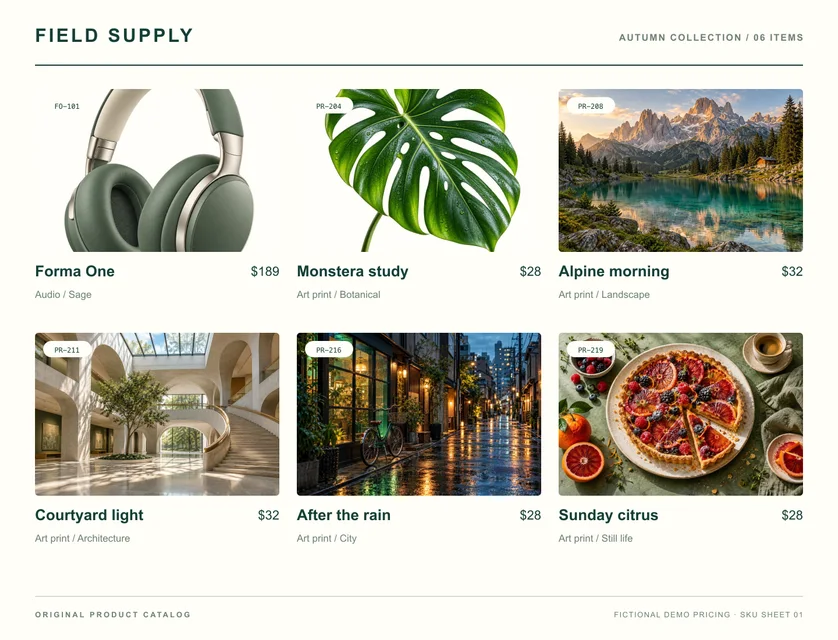
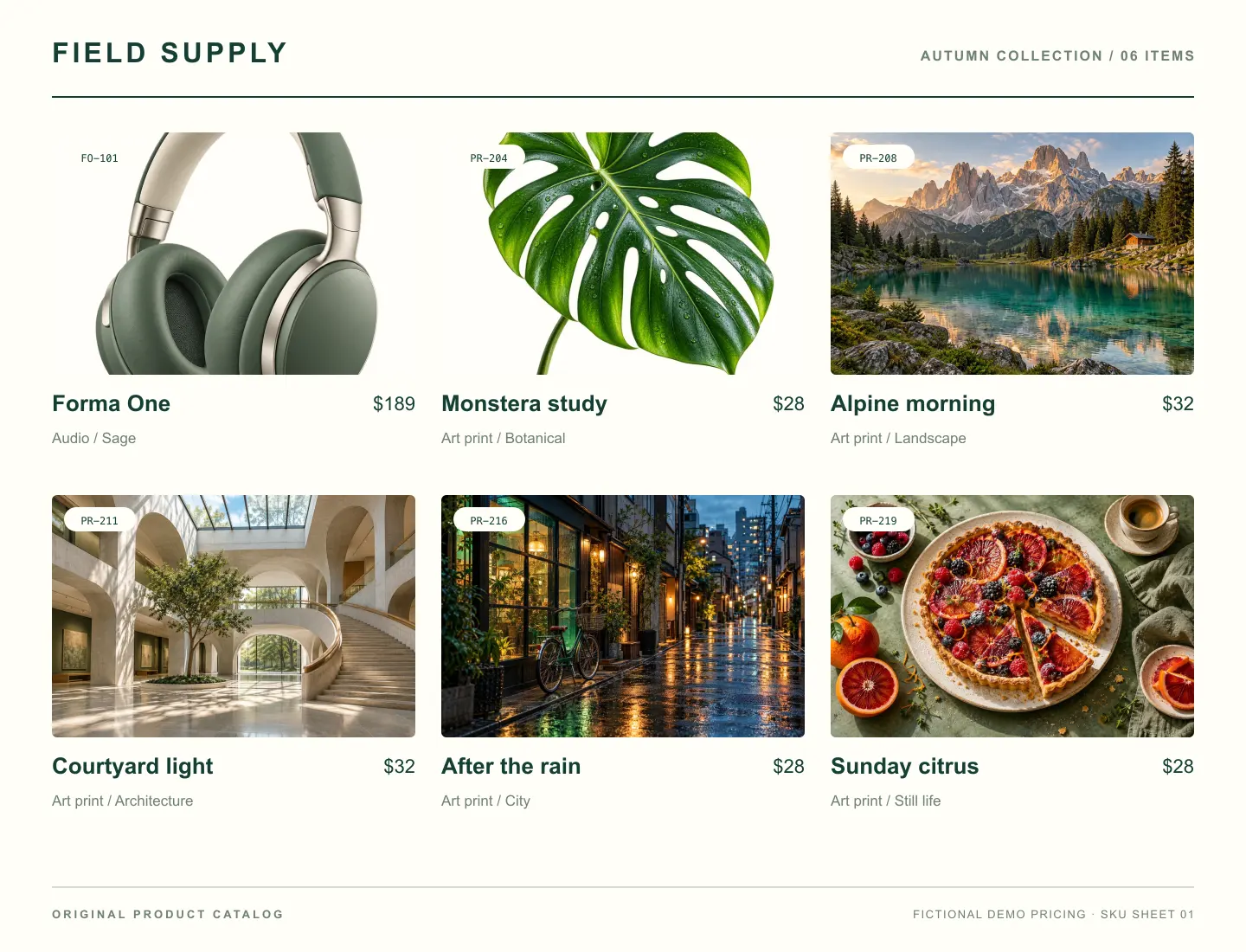
슬라이더로 차이를 확인하세요
제품·디자인01 / 09
쇼핑몰 업데이트용 상품 이미지 묶음
이름, WebP, 크기 설정을 다시 사용해 기기 안에서 상품 이미지를 일괄 처리하세요.
처리 전PNG1.3 MB
처리 후WEBP153 KB
1440 × 11001440 × 1100
위 도구에 예제를 추가합니다. 설정을 고른 다음 처리해 보세요.
미리 만든 예시이며 용량은 실제 예제 파일을 측정한 값입니다. 실제 결과는 설정과 브라우저에 따라 달라집니다.