

WebP naar JPG
Zet WebP-afbeeldingen om naar JPG.
 Probeer een voorbeeldGeen eigen afbeelding nodig · 8 voorbeelden
Transparante delen krijgen een witte achtergrond
Afbeeldingen kiezen
Sleep, kies bestanden of plak een screenshot met Ctrl+V / Cmd+V. Maximaal 20 afbeeldingen.
Je afbeeldingen blijven op je apparaat. Zonder upload of account.
Stilstaande WebP-afbeeldingenMaximaal 20 bestanden · 21 MB per bestand · Alleen stilstaande afbeeldingen
Limieten voor afbeeldingsafmetingen
Max. 20 bestanden · 21 MB per bestand · 25 MP · 10.000 px breed of hoog · Alleen stilstaande afbeeldingen
Maximaal 105 MB aan resultaten per batch. Uitvoerbestanden mogen groter zijn dan de limiet voor invoerbestanden.
Meer opties
ONTDEK DE MOGELIJKHEDEN
Klaar om te delen.
Ideeën voor je volgende afbeelding. Kies een scène en probeer het zelf.
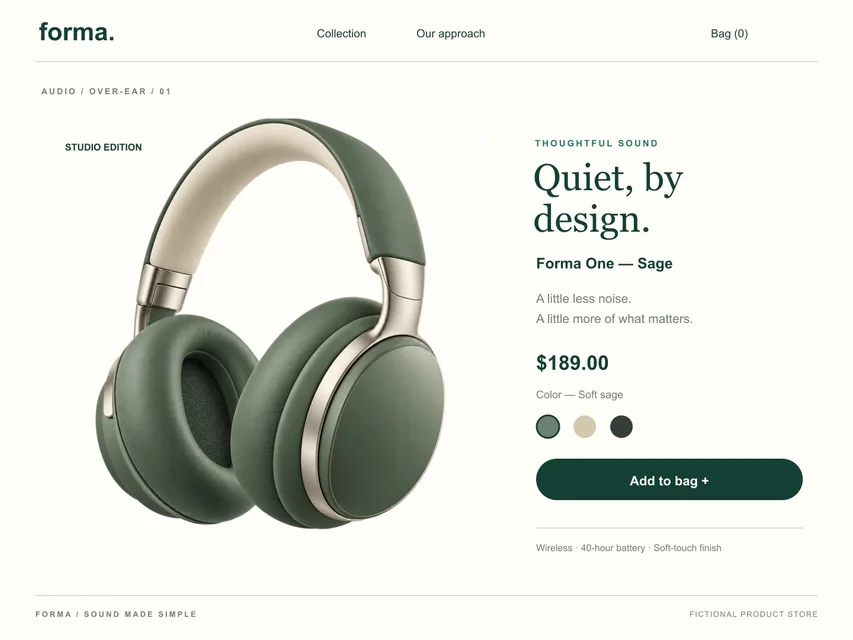
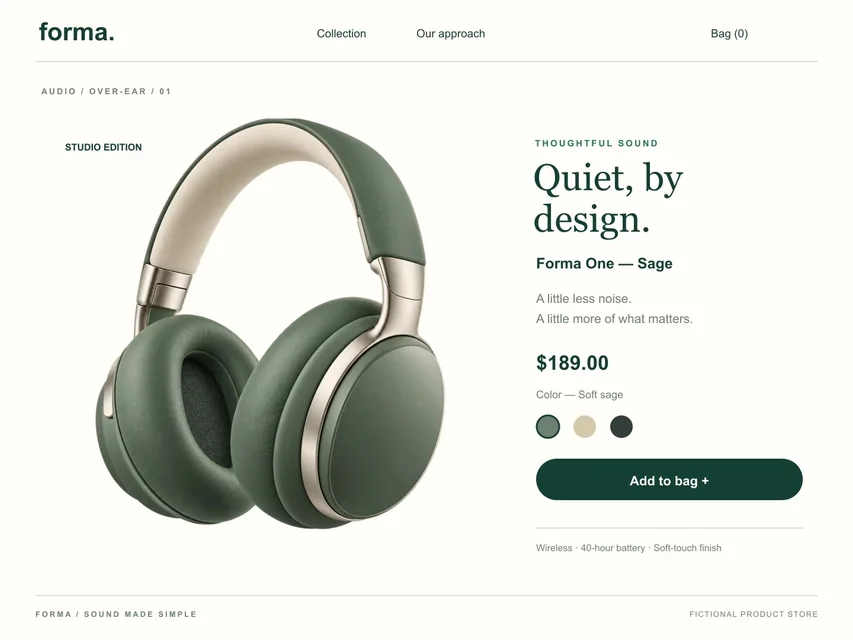
Een productactie voor je webshop
Zet gedownloade WebP-productafbeeldingen om naar JPG voor productpagina’s en documenten.
Voegt een voorbeeld toe aan de tool hierboven. Kies je instellingen en start de verwerking.
Voorbereide voorbeelden met gemeten bestandsgroottes. Je instellingen en browser bepalen het uiteindelijke resultaat.
Wanneer gebruik je deze converter?
Zet een opgeslagen WebP-afbeelding om naar een breed ondersteund JPG om te delen of te uploaden. Transparante gebieden worden wit. Kies WebP naar PNG als je een bestaande transparante achtergrond wilt behouden.
Zo werkt het: WebP naar JPG
- Kies afbeeldingen of sleep ze naar de converter.
- Stel zo nodig de JPG-kwaliteit in en klik op ‘Omzetten naar JPG’.
- Download de omgezette afbeeldingen een voor een of samen via ‘ZIP-bestand downloaden’.
Veelgestelde vragen
Worden mijn afbeeldingen geüpload?
Nee. Je afbeeldingen worden op je apparaat verwerkt, in de browser. Ze worden niet naar een server gestuurd en je hebt geen account nodig.
Behoudt een transparante WebP zijn achtergrond?
JPG ondersteunt geen transparantie, dus transparante gebieden worden op wit geplaatst. Gebruik WebP naar PNG om transparantie te behouden. Bewegende WebP wordt niet ondersteund.
Wat gebeurt er met transparantie en metadata?
JPG plaatst transparante gebieden op wit. Conversie verwijdert meestal metadata en kan kleurprofielen wijzigen. Bewaar je originelen; behoud van HDR en metadata is niet gegarandeerd.
Welke bestanden kan ik converteren?
Je kunt maximaal 20 stilstaande afbeeldingen tegelijk verwerken. Elk bestand mag maximaal 21 MB groot zijn. Per afbeelding geldt een maximum van 25 megapixels en 10.000 pixels in breedte en hoogte. Animaties en bestanden met meerdere beelden worden niet ondersteund. We controleren de bestandsinhoud, niet alleen de naam.